
När Office-appen stängs oväntat innan du sparar de senaste ändringarna öppnas Dokumentåterställning automatiskt nästa gång du öppnar Office-appen så att du får tillbaka filen.
Tips
Om du är Microsoft 365-prenumerant är det säkraste sättet att arbeta att lagra filer på OneDrive eller SharePoint och använda Spara automatiskt.
Hur avgör jag vilken metod som ska användas?
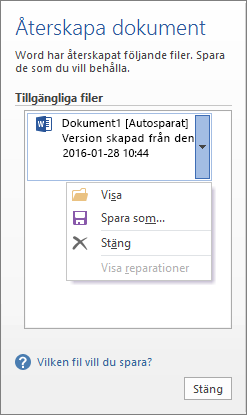
Om du ser flera filer i listan Tillgängliga Files i fönstret Dokumentåterställning och inte är säker på vilka som ska sparas, visas datum och skapandetid för automatiskt sparade dokument under dokumentnamnet och kan ge dig en ledtråd om vilken fil du vill återställa.
Om du ser flera versioner av samma fil är det troligtvis filen med den senaste tiden du ska öppna, eftersom den innehåller de senaste ändringarna. Du kan också välja varje fil för att öppna och granska dokumentet.
När du har öppnat en fil i listan kan du fortsätta arbeta i den och du kan stänga fönstret Återskapa dokument när du har återställt alla dokument som du vill spara.
Ta bort oönskade återskapade filer
- Välj pilen bredvid filnamnet i återställningsfönstret.
- Välj Ta bort.
- Bekräfta borttagningen genom att välja Ja.
Stänga återställda filer
Om du klickar på Stäng utan att granska alla återskapade filer ser du ett alternativ om att visa dem igen senare. Nästa gång du öppnar programmet har du möjlighet att spara eller ta bort de automatiskt återskapade filerna.
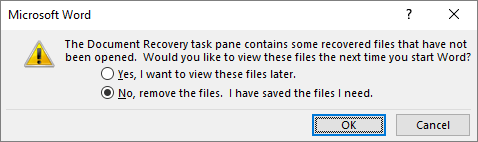
Ja, jag vill visa dessa filer senare (säkrast alternativ) – Välj det här alternativet om du är osäker på om du behöver data i de återskapade versionerna av filerna.
Nej, ta bort filerna. Jag har sparat de filer jag behöver– Välj det här alternativet om du är säker på att du inte behöver data i de återskapade versionerna av filerna.