- Skapa ett dokument från grunden eller från en mall .
- Lägga till text, bilder, konst och videor.
- Undersöka ett ämne och hitta trovärdig källor.
- Få åtkomst till dina dokument från en dator, surfplatta eller telefon via OneDrive.
- Dela dina dokument och samarbeta med andra.
- Spåra och granska ändringar.
Skapa ett nytt dokument
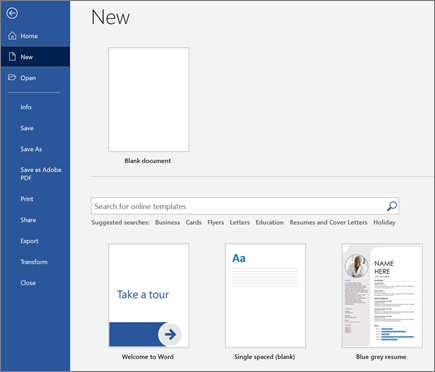
- På fliken Arkiv väljer du Nytt .
- Välj Tomt dokument eller dubbelklicka på en mallbild eller skriv in typen av dokument i rutan Sök efter onlinemallar och tryck på Retur .
Tips
Om du vill öva på att använda Word funktioner kan du prova en utbildningsguide som Välkommen till Word eller Infoga din första innehållsförteckning.
Lägga till och formatera text
- Klicka på den nya tomma sidan och skriv lite text.
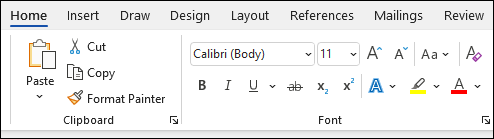
- Markera text som ska formateras och välj teckensnittsalternativ på fliken Start : Fet , Kursiv , Punktlista , Numrerad text med mera.
Lägga till bilder, figurer, SmartArt eller ett diagram, med mera
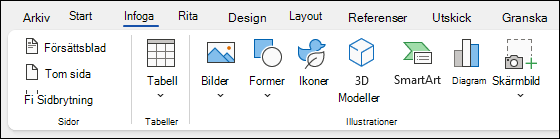
- Välj fliken Infoga.
- Välj vad du vill lägga till:
-
Tabeller – välj
 , hovra över önskad storlek och markera den.
 -
Bilder – välj
 Bilder , bläddra efter en bild på datorn, en online-arkivbild eller med en bildsökning på Bing.
Obs
Äldre versioner av Word kan ha onlinebilder i menyfliksområdet bredvid Bilder .
-
Former – välj
 välj en form i listrutan.
 -
Ikoner – välj
 Ikoner , välj den du vill använda och välj Infoga .
 -
3D-modeller – välj
 3D-modeller , välj från en fil eller onlinekälla, välj den bild du vill använda och välj Infoga .
 -
SmartArt – välj
 SmartArt , välj SmartArt-grafik och välj OK .
 -
Diagram – välj
 , välj det diagram du vill använda och välj OK .
 -
Skärmbild – välj
 och välj en i listrutan.