Med dokumentkoppling kan du skapa en uppsättning personliga bokstäver där varje bokstav är identisk i layout, formatering, text och grafik, med undantag för anpassade delar som hälsningsfrasen.
Förbereda brevet
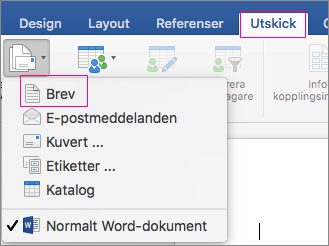
- Gå till UtskickStarta koppling av>dokumentbrev>.
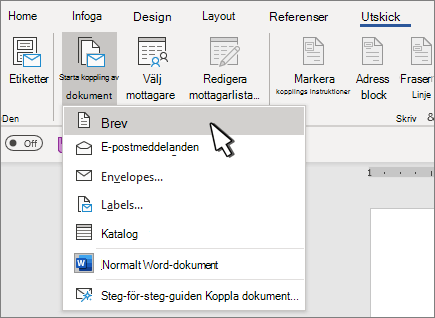
- I Word skriver du brödtexten i brevet som du vill skicka till distributionslistan.
Konfigurera distributionslistan
Distributionslistan är en datakälla som innehåller den information som Word använder för att anpassa brevet. Se Datakällor som du kan använda för en dokumentkoppling.
Om du behöver sortera eller filtrera distributionslistan läser du Koppla dokument: Redigera mottagare.
Lägga till anpassat innehåll i brevet
Lägg till innehåll i brevet som är olika för varje person som får det.
- Gå tillAdressblockför utskick>.
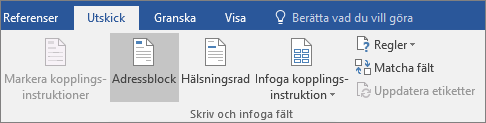
- Välj ett format för mottagarens namn I dialogrutan Infoga adressblock .
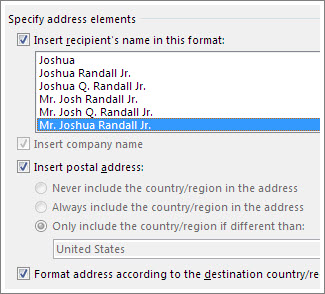
Mer information finns i Infoga adressblock. - Välj OK.
- Välj Hälsningsrad.
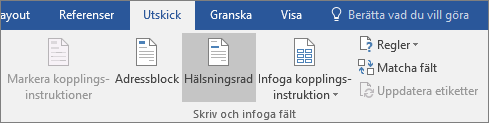
- Välj det format du vill använda i dialogrutan Infoga hälsningsrad .
Mer information finns i Infoga hälsningsrad. - Välj OK för att infoga fältet för hälsningsraden.
- Gå till Spara fil>.
Om du vill infoga annan anpassad information från distributionslistan kan du läsa lägga till kopplingsinstruktioner ett i taget.
Förhandsgranska och skriva ut breven
- Gå till Förhandsgranska utskick>för att förhandsgranska dina brev.
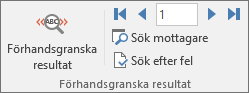
- Välj
 eller
eller  att förhandsgranska dokument för att bläddra igenom datauppsättningen för att se till att namnen och adresserna ser rätt ut.
 - Välj Förhandsgranska resultat igen, växla från de kopplade resultaten tillbaka till kopplingsinstruktionerna i brevet
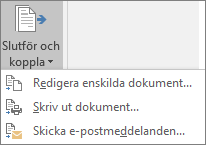
- Välj Slutför & Koppla>dokument.
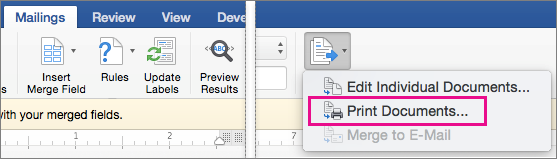
Välj Redigera enskilda dokument, Skriv ut dokument eller Skicka Email Meddelanden.
Spara ett personligt brev
Gå till Spara fil>. När du sparar kopplingsdokumentet förblir det kopplat till distributionslistan för framtida användning.
Om du vill återanvända det kopplade dokumentet öppnar du kopplingsdokumentet. Välj Ja när Word uppmanar dig att behålla anslutningen.