
Obs
Det här innehållet gäller Word för Windows (inklusive Word med en Microsoft 365-prenumeration).
Beteendet i navigeringsfönstret skiljer sig åt i Word för Mac och Word för webben.
Om du vill gå till en sida eller en rubrik i ett Word dokument utan att rulla använder du navigeringsfönstret.
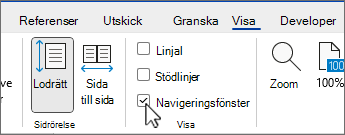
Öppna navigeringsfönstret genom att trycka på Ctrl+F eller välja fliken Visa och välja Navigeringsfönster.
Bläddra mellan rubriker
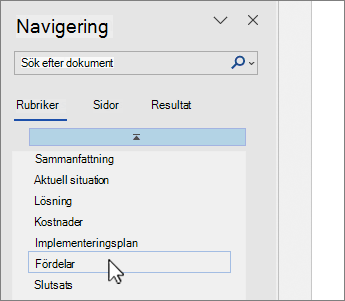
Om du har använt rubrikformat för rubrikerna i brödtexten i dokumentet visas rubrikerna i navigeringsfönstret. I navigeringsfönstret visas inte rubriker som finns i tabeller, textrutor eller sidhuvuden och sidfötter.
- Välj fliken Rubriker i navigeringsfönstret .
- Om du vill gå till en rubrik i dokumentet klickar du på rubriken i navigeringsfönstret.
Tips
Om du vill visa eller dölja underrubrikerna under en rubrik klickar du på pilen bredvid rubriken.
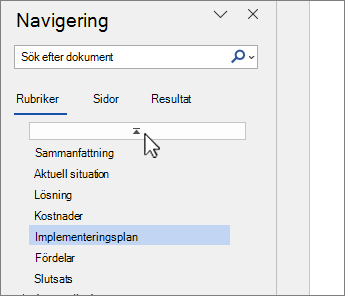
Om du bläddrar i dokumentet markerar Word rubriken i navigeringsfönstret för att visa var du befinner dig. Om du vill gå tillbaka till början väljer du Hoppa till startpilen.
Bläddra mellan sidor
Välj Sidor. Välj sedan en miniatyrbild för att gå till den sidan.
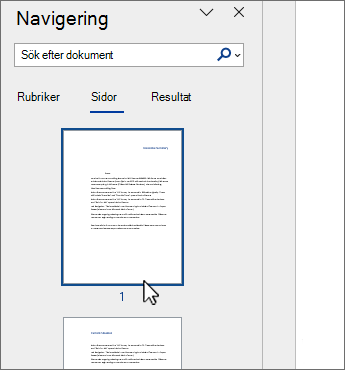
När du bläddrar i dokumentet markerar Word sidan du är på i navigeringsfönstret för att visa var du befinner dig.
Söka i dokumentet
- Skriv den text du vill söka efter i sökrutan högst upp i navigeringsfönstret.
- Välj ett resultat om du vill se det i dokumentet eller bläddra igenom alla resultat genom att klicka på uppåt- och nedåtpilarna.
Ordna om dokumentet
Du kan flytta runt delar av dokumentet genom att flytta dem i navigeringsfönstret. Du kan också ändra rubriknivåerna och lägga till nya rubriker.
Välj fliken Rubriker i navigeringsfönstret .
Gör något av följande:
Om du vill flytta en del av dokumentet markerar du rubriken och drar den till en ny plats.
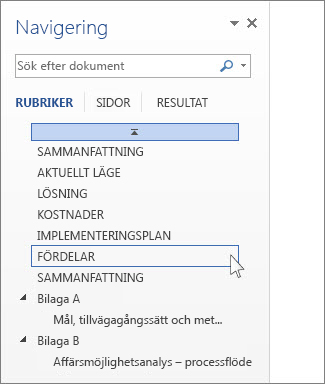
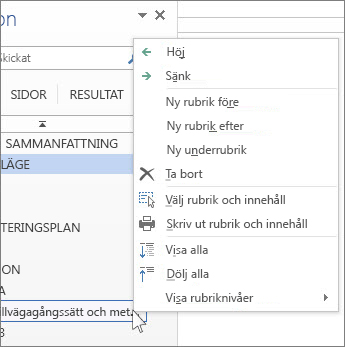
Om du vill ändra rubrikens nivå eller lägga till en rubrik högerklickar du på rubriken och väljer önskad åtgärd.
Obs
Om ett dokument innehåller områden som är skyddade kanske du inte kan dra ett avsnitt utanför det senast skyddade området.