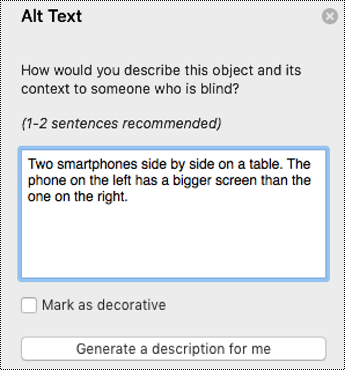
Du kan skapa alternativ text (alternativtext) för figurer, bilder, diagram, SmartArt-grafik eller andra objekt i dina Microsoft 365-dokument. Alternativtext hjälper personer med synnedsättning att förstå bilder och annat grafiskt innehåll. När någon som använder en skärmläsare stöter på en bild i ett dokument hör de alternativtexten som beskriver bilden. utan alternativtext vet de bara att de har nått en bild utan att veta vad bilden visar.
Använd procedurerna i den här artikeln för att lära dig hur du lägger till alternativtext för en figur, bild, diagram, SmartArt-grafik eller andra grafiska objekt.
Mer information om hur du skriver alternativtext finns i Allt du behöver veta för att skriva effektiv alternativtext.
Lägga till alternativtext
Gör något av följande:
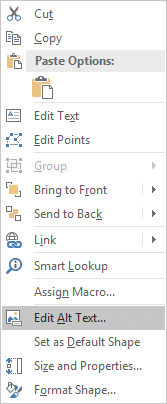
Högerklicka på objektet och välj Visa alternativtext.
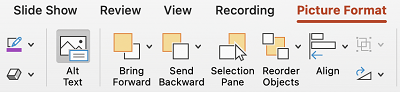
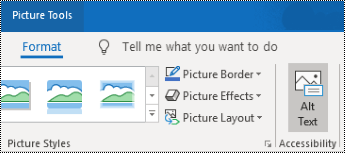
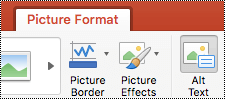
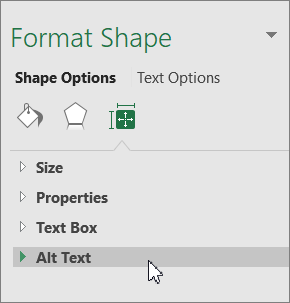
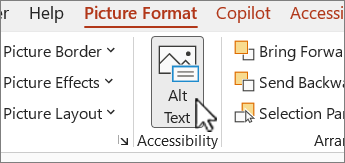
Markera objektet och välj sedan formatmenyn för objektet, till exempel Bildformat. Välj Alternativtext.
Obs
Om du vill lägga till alternativtext i hela SmartArt-grafiken eller diagrammet klickar du på kantlinjen på SmartArt-grafiken eller diagrammet, och inte på en enskild form eller textdel.
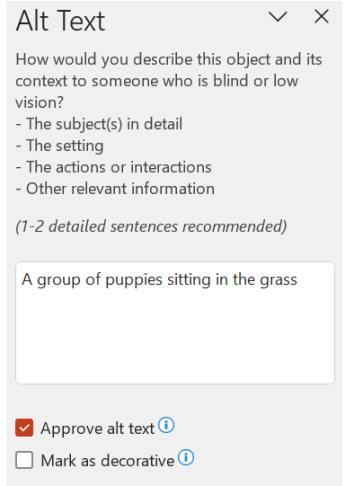
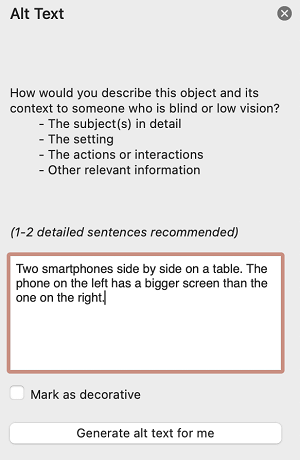
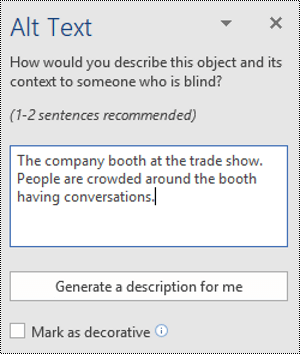
I fönstret Alternativtext skriver du 1–2 meningar i textrutan som beskriver objektet och dess sammanhang för någon som inte kan se det.

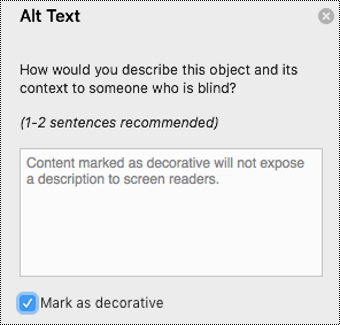
Markera visuellt innehåll som dekorativt
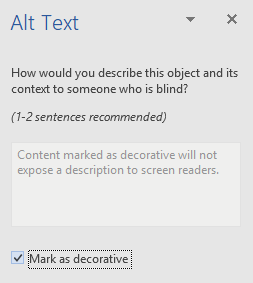
Om det visuella innehållet är helt dekorativt och tillför visuellt intresse men inte är informativt kan du markera det som sådant utan att behöva skriva någon alternativtext. Stilistiska kantlinjer är exempel på objekt som bör markeras som dekorativa. People som använder skärmläsare hör att dessa objekt är dekorativa så att de vet att de inte saknar någon viktig information. Du kan markera det visuella objektet som dekorativt i Excel, PowerPoint och Word.
Öppna fönstret Alternativtext genom att göra något av följande:
- Högerklicka på en bild och välj sedan Visa alternativtext.
- Välj en bild och väljAlternativtextför bildformat>.
Markera kryssrutan Markera som dekorativ . Textinmatningsfältet tonas ned.

Aktivera och inaktivera automatisk alternativtext
Om du inte vill att automatiskt genererad alternativtext läggs till i infogade bilder kan du inaktivera inställningen för automatisk alternativtext. Om du ändrar dig senare kan du lika enkelt aktivera det igen.
- Välj Filalternativ>>Hjälpmedel.
- Markera eller avmarkera kryssrutan Aktivera alternativet för att generera alternativtext med AI under Alternativtext och välj sedan OK.
Godkänna den automatiska alternativtexten
Du kan godkänna den automatiskt genererade alternativtexten i Microsoft 365.
Om alternativtexten är tillfredsställande markerar du kryssrutan Godkänn alternativtext.