
Hjälpmedelsassistenten gör dina s tillgängliga för alla. Du får lära dig hur du använder hjälpmedelsassistenten och meddelanden på arbetsytan för att kontrollera om det finns några tillgänglighetsproblem i dokumentet.
I det här avsnittet
- Få meddelanden om tillgänglighetsproblem i Word dokument medan du skriver
- Meddelande om svårläst textkontrast
- Meddelande om saknad alternativtext
- Kan du inte hitta funktionen?
Få meddelanden om tillgänglighetsproblem i Word dokument medan du skriver
Få meddelanden i realtid om tillgänglighetsproblem när du arbetar med ett word-dokument, så att du kan åtgärda dem i enlighet med detta.
Med meddelandefunktionen på arbetsytan får du veta när det finns tillgänglighetsproblem, till exempel svårläst textfärg med lågt kontrastförhållande eller bilder utan beskrivningar.
- Om du vill kontrollera dokumentets tillgänglighet trycker du på Alt+R för att expandera fliken Granska .
- Tryck på A+1 för att öppna den nedrullningsbara menyn Kontrollera tillgänglighet i gruppen Hjälpmedel.
- Tryck på A för att välja alternativet Kontrollera tillgänglighet för att kontrollera meddelanden om tillgänglighetsproblem.
Mer information om Hjälpmedelsassistenten finns i Förbättra tillgängligheten i dina dokument med Hjälpmedelsassistenten.
Meddelande om svårläst textkontrast
När färgen på texten inte kontrasterar tillräckligt med bakgrundsfärgen får du en varning av en hjälpmedelsikon.
- Välj hjälpmedelsikonen
 på arbetsytan. Ett popup-kort öppnas med mer information och ett sätt att åtgärda det.
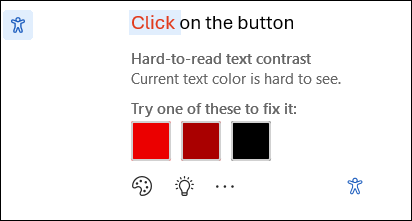
Du åtgärdar problemet genom att gå till de rekommenderade ändringarna och välja en.
Obs
Du kan också markera kryssrutan Åtgärda liknande problem automatiskt om du vill åtgärda liknande problem automatiskt.
Om du vill veta mer om problemet och göra dokumentet mer tillgängligt väljer du ikonen Visa utbildningstips .
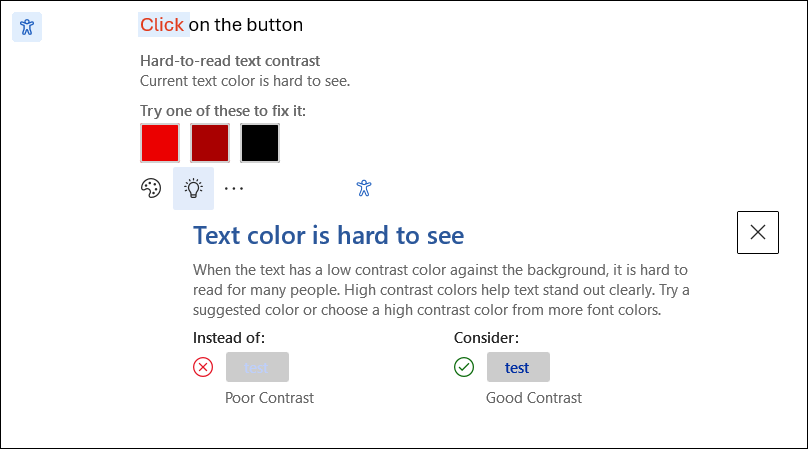
- Om du vill ignorera problemet väljer du knappen Ignorera .
- Välj alternativet Mer teckenfärg för att prova och välj andra färgalternativ.
- Om du vill inaktivera hjälpmedelsrekommendationer väljer du alternativet Mer. Välj sedan Inaktivera rekommendationer om hjälpmedel.
Meddelande om saknad alternativtext
När bilder inte har någon alternativtext visas ikonen för hjälpmedelsmeddelanden till vänster i Word-dokumentet.
- Gå till hjälpmedelsikonen och markera den så visas ett kort med mer information om problemet och ett sätt att åtgärda det.
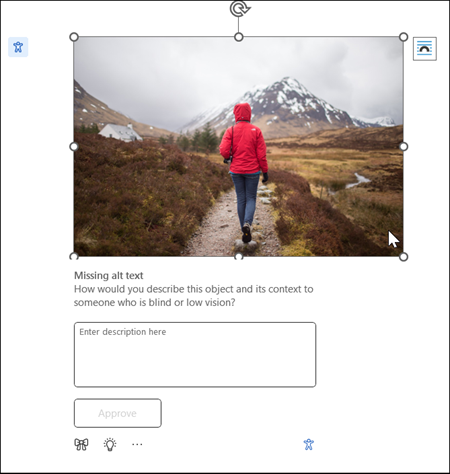
- Ange en alternativtext för bilden eller godkänn en automatiskt genererad alternativtext om bildens innehåll och syfte beskrivs korrekt.
- För rent dekorativa bilder som inte förmedlar viktig information markerar du dem som dekorativa med ikonen
 för att säkerställa att bilderna hoppas över korrekt av skärmläsare, vilket förbättrar tillgängligheten.
 - Mer information om hur du skriver effektiv alternativtext finns i Allt du behöver veta för att skriva effektiv alternativtext
Kan du inte hitta funktionen?
Du kan aktivera eller inaktivera funktionen med hjälp av alternativet Hjälpmedelsinställningar. Det gör du genom att
- Öppna Arkiv
 på menyfliksområdet
 - Under Hjälpmedel kontrollerar du alternativet "Visa alternativ för att skapa tillgängliga dokument".
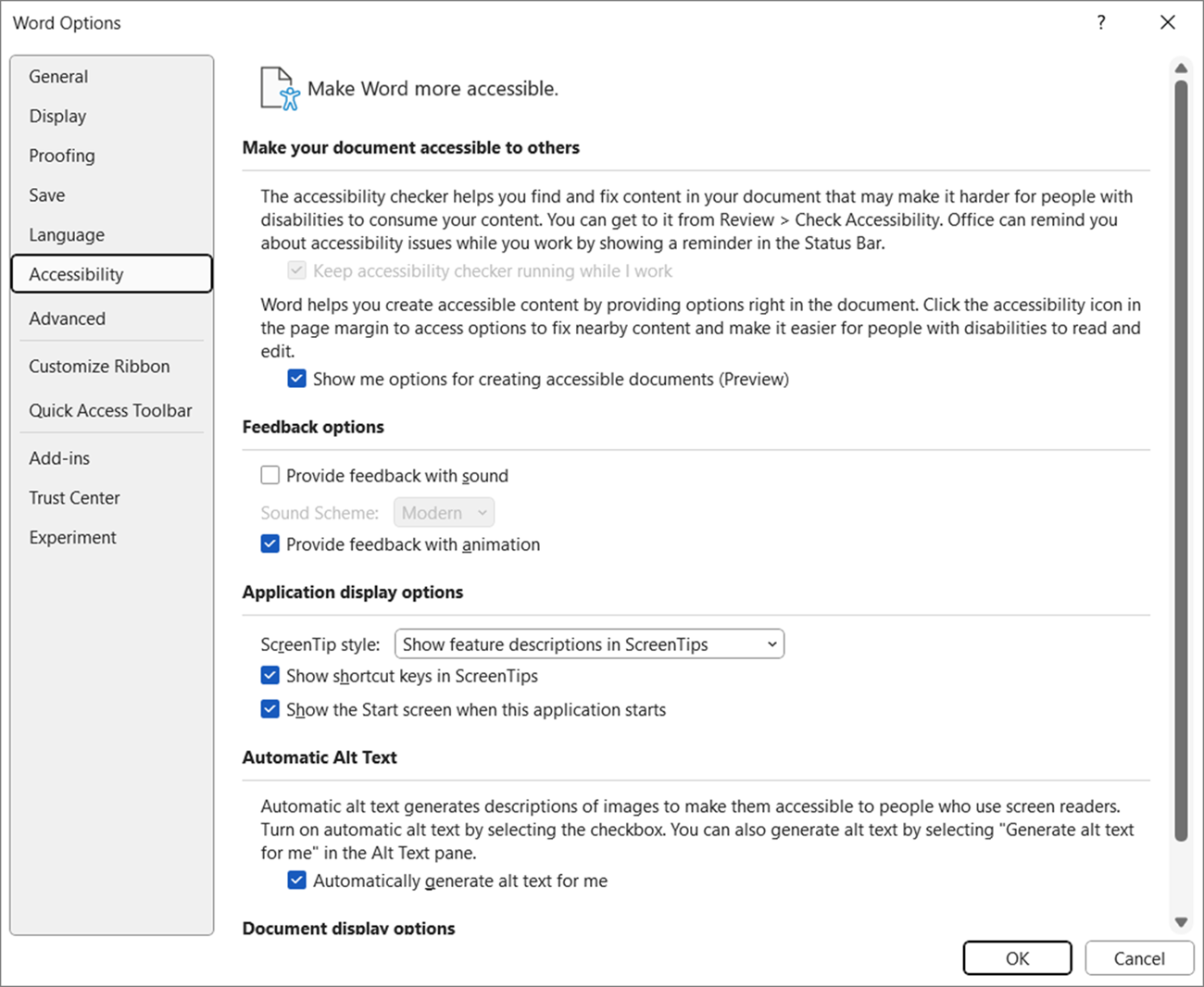
- Välj OK för att uppdatera inställningarna.
Se även
Förbättra tillgängligheten i dina dokument med Hjälpmedelsassistenten
Gör dina Word dokument tillgängliga för personer med funktionshinder