När du har skapat SharePoint på Microsoft 365-webbplatsen med en tillgänglig mall kan du använda rätt formatering, format och alternativa beskrivningar för att hålla webbplatsen tillgänglig.
Obs
När du använder SharePoint i Microsoft 365 rekommenderar vi att du använder Microsoft Edge som webbläsare.
I det här avsnittet
- Lägga till och formatera text
- Lägga till rubriker för att göra innehållet lätt att skumma igenom
- Lägga till tabeller och göra dem tillgängliga
- Lägga till tillgängliga hyperlänkar
Lägga till och formatera text
SharePoint på Microsoft 365-webbplatsen innehåller redan vissa grundläggande element, till exempel ett sökfält och ett dokumentområde . Det är mycket enkelt att lägga till eget innehåll på en SharePoint på Microsoft 365-webbplats.
Om du vill öppna menyfliksområdet Redigering och öppna redigeringsläget väljer du Redigera på sidan du vill redigera.

Om du vill lägga till text i en befintlig webbdel placerar du fokus på den och klipper ut, kopierar, infogar eller formaterar text från menyfliksområdet Redigera på samma sätt som i Word för webben.
Öppna gruppen Format för att välja format för texten.
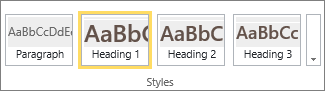
Välj formatet du vill använda, placera fokus på redigeringsområdet och börja skriva.

Välj Spara när du är klar.

Några kommentarer om tillgänglighet
- Använd enkla teckensnitt och inte fler än två eller tre olika.
- Ställ inte in en fast teckenstorlek. Om du ställer in en fast storlek kan det störa andra element på skärmen, särskilt om någon gör skärmen större eller mindre. Exempelvis kan problem uppstå med skärmlayout, eftersom textrader kan överlappa kolumner, eller så kan text försvinna.
- Undvik om möjligt att använda fetstil, kursiv eller understruken text. Välj i stället ett alternativ från gruppen Formatmallar . Alternativen under Formatmallar inkluderar information om både hur teckensnittet ser ut och vad det betyder. Betoning visas till exempel i kursiv stil och skärmläsare läser upp ordet "betoning" för personer som inte kan se kursiv stil.
- Använd versaler på normalt sätt. Långa stycken med versal text är svårare att läsa. Dessutom läser skärmläsare inte versaler annorlunda än gemener, så lyssnaren vet inte vad du menade.
Lägga till rubriker för att göra innehållet lätt att skumma igenom
Rubriker är viktiga för att göra dokument tillgängliga. Användare skummar ofta bara igenom webbinnehåll och läser bara särskilt intressant innehåll noggrant. Dessutom använder skärmläsare rubriker för att göra det lättare för användare att skumma igenom innehåll. Utan rubriker måste blinda användare lyssna på en hel webbsida, ord för ord.
Om du vill öppna menyfliksområdet Redigering och öppna redigeringsläget väljer du Redigera på sidan du vill redigera.
Markera den text som du vill använda som rubrik.
Öppna gruppen Format och välj den rubriknivå du vill använda.
Tips
Rubriker är hierarkiska. Formatmallen Rubrik 1 är den viktigaste i dokumentet och vanligtvis den översta rubriken. Rubrik 2 är den andra nivån. Rubrik 3 kan användas för underrubriker och föregås alltid i dokumentet av minst en rubrik med formatet Rubrik 2.
Välj Spara när du är klar.
Obs
Använd rubriker för att skapa en innehållsförteckning så att användare med skärmläsare enkelt kan skumma igenom sidan.
Lägga till tabeller och göra dem tillgängliga
Tabeller är ett bra sätt att ordna informationen på en sida. Det är enkelt att se till att tabellerna är konfigurerade för att ge användbar kontext för skärmläsare, till exempel kolumnrubriker eller tabellbeskrivningar.
Om du vill öppna menyfliksområdet Redigering och öppna redigeringsläget väljer du Redigera.
Placera fokus där du vill att tabellen ska visas.
Från fliken Infoga öppnar du gruppen Tabell och väljer antalet rader och kolumner för tabellen. När du klickar på den sista rutan visas en tabell med angiven storlek på sidan.
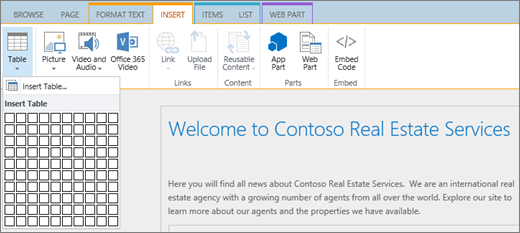
Placera fokus på den översta vänstra raden i den nya tabellen och välj fliken Design.
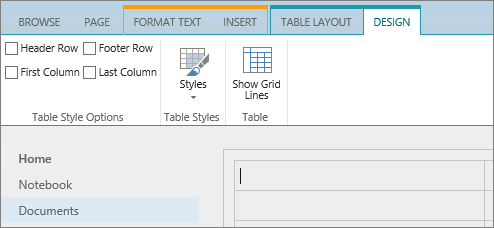
Obs
Fliken Design syns bara när markören är placerad på ett element som kan designas, som en tabell.
Markera kryssrutan Rubrikrad .
Obs
Gör tabellen enklare att läsa genom att använda ett format med färglagda linjer eller visa stödlinjer. Båda alternativen är tillgängliga på fliken Design.
Välj Spara när du är klar.
Kommentarer om tillgänglighet för tabeller
- Ange alltid en rubrikrad och placera etiketter i varje kolumn. Om det behövs kan du också ange en första kolumn.
- Tabellrubriker ska inte vara tomma.
- Lägg till en kort tabellbeskrivning som en rubriktext.
- På samma sätt som för teckensnitt bör du använda proportionell storlek (procent) istället för absolut storlek för kolumnbredder och radhöjder. Använd inte värden i pixlar eller punkter. Om användare öppnar webbplatsen i en mobil enhet eller om de zoomar in någon sida för att se bättre hindrar värden i pixlar eller punkter element från att storleksförändras.
Använd tillgängliga hyperlänkar
Om du vill öppna menyfliksområdet Redigering och öppna redigeringsläget väljer du Redigera.
Placera fokus där du vill att hyperlänken ska visas.
Öppna dialogrutan Infoga hyperlänk genom att gå till fliken Infoga , välja Länk och Från adress eller trycka på Ctrl+K.
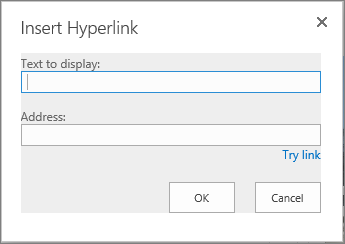
I rutan Text som ska visas skriver du länkens mål.
Tips
Länktexten är ofta webbplatsens namn eller sidans namn. Länkvisningstexten ska vara meningsfull i alla sammanhang och ska aldrig vara något i stil med "Klicka här".
Skriv eller klistra in URL:en i rutan Adress .
Tips
För att vara säker på att länken fungerar som avsett väljer du Prova länken.
Välj OK när du är klar.