
Ska du precis komma igång med tillgänglighet och SharePoint? I den här artikeln hittar du tips som hjälper dig att komma igång. Det finns bra saker som du kan göra innan du ens öppnar SharePoint.
Viktigt!
- Användbarhet är viktigt. Användare med funktionshinder kan ha funktionsnedsättningar, men först är de användare. Det är personer som har jobb att utföra och uppgifter som de vill utföra när de använder en webbplats eller ett intranät.
- Om du inte kan använda navigeringen på en SharePoint-webbplats för att hitta det du vill kan en person med funktionshinder inte heller använda den.
I den här tabellen får du en snabb överblick över resurserna i den här artikeln.
| Resurs | Beskrivning | |
|---|---|---|

|
Läs om ämnet | Det är viktigt att hitta professionell information som du verkligen kan lita på. |

|
Tala med personer som har behov av hjälpmedel | Ta reda på vilka utmaningar dessa personer ställs inför under en vanlig arbetsdag. |

|
Använd själv några viktiga tekniska hjälpmedel | Det finns inget som ersätter egen erfarenhet. Här är några kostnadsfria verktyg som du kan använda. |

|
Kom ihåg att hjälpmedel inte bara är till för personer som inte kan se | Personer som behöver webbtillgänglighet kanske har ett funktionshinder – eller så kanske de bara vill använda röstkommandon eftersom de kör bil. Antalet möjliga behov är häpnadsväckande. |

|
Tänk på hela användarupplevelse | Tänk dig följande scenario: Du har just skapat den snyggaste, elegantaste webbplatsdesignen i världen. Med något är fel |
|
Testa, testa och testa sedan igen | Det är viktigt att ta reda på vad som faktiskt händer när människor använder din webbplats. |

|
Kom ihåg vad du lär dig | Efterhand som du lär dig mer om tillgänglighet, från forskning och erfarenhet på din egen webbplats, utvecklar du dina egna riktlinjer för tillgänglighet. |
Dessa tips är anpassade från Stuart Dredge, publicerad ursprungligen den TheGuardian.com, 23 november 2011. Hans artikel handlar om hur man gör mobilappar tillgängliga, men det bevisar bara poängen. Tillgänglighet handlar om design som fungerar för alla personer och på varje enhet.
Läs om ämnet
En SharePoint-webbplats är en webbplats, och det finns många guider på internet om hur du skapar en tillgänglig webbplats. Det är goda nyheter för dig eftersom du kan använda all denna information när du bygger din SharePoint-webbplats. Om du vill skapa en riktigt bra SharePoint-webbplats som är tillgänglig och användbar behöver du inte göra det själv och du behöver inte börja från början.
Det är viktigt att hitta professionell information som du verkligen kan lita på. Här är en del länkar till några webbplatser med särskilt hög kvalitet:
| Resurswebbplats | Varför det är bra |
|---|---|
| W3C-hjälpmedel | Den här sidan är en bra början. W3C (World Wide Web Consortium) är en internationell gemenskap av människor som arbetar tillsammans för att utveckla webbstandarder, inklusive riktlinjer för webbtillgänglighet. W3C är förmodligen den mest omfattande resursen som finns om webbtillgänglighet. De har, bokstavligt talat, skrivit boken: Riktlinjer för tillgängligt webbinnehåll (WCAG). I version 2.0 är WCAG grunden för tillgänglighetsföreskrifter i många länder. |
| WebAIM – webbtillgänglighet i åtanke | WebAIM är ännu en bra resurs. Webbplatsen har mycket information för nybörjare och avancerade användare, och innehåller en hel del användbara testverktyg. Dessutom har WebAIM-webbplatsen ett nytt sökverktyg som är riktigt bra och gör det lätt att hitta resurser. |
| Hjälpmedel från Microsoft | Oavsett om du precis har kommit igång med datorer och hjälpmedel eller du utvecklar sofistikerade produkter innehåller Microsofts hjälpmedelswebbplats mycket information för dig. Den innehåller
|
Om du vill ha mer information om designkriterier som är gemensamma för tillgänglighet och användbarhet kan du läsa den här artikeln av den välkände webbanvändaren Jakob Nielsen: Beyond Accessibility: Treating users with disabilities as people.
Tala med personer som har behov av hjälpmedel
Om det går, tala med personer på ditt eget företag. Personer som redan arbetar i organisationen kan ge fantastisk inblick i de utmaningar de ställs inför. De kan berätta om specifika problem som de stöter på och hjälpa dig skapa realistiska mål.
Du hittar några fantastiska videor med personer med funktionshinder på Microsofts hjälpmedelswebbplats på Microsoft Accessibility – Case Studies and Videos. Personerna i de här videoklippen kommer från många olika platser och det finns videoklipp om personer med funktionshinder som arbetar på Microsoft som forskare, författare och personalchefer.
Använd själv tekniska hjälpmedel
Det finns inget som ersätter egen erfarenhet. Genom att använda tekniska hjälpmedel kan du få insikter om design som inte skulle vara möjliga på annat sätt. American Foundation for the Blind (AFB) upprätthåller en sökbar databas över hjälpmedelsprodukter, av vilka många är freeware eller shareware.
Men du behöver inte gå någon annanstans för att hitta tekniska hjälpmedel. Alla Windows-datorer har inbyggda verktyg som du kan söka efter och använda direkt. Gå bara till Hjälpmedelscenter.
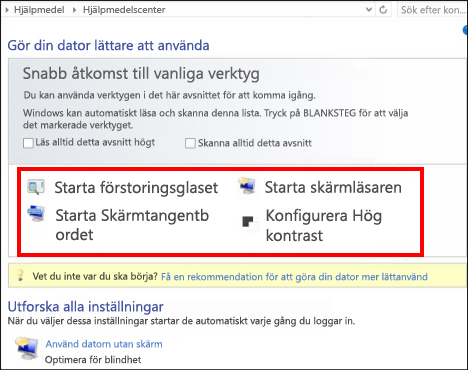
Här är några vanliga tekniska hjälpmedel som du kan prova på valfri Windows-dator.
- Skärmläsare Alla Windows-datorer har en inbyggd skärmläsare som kallas Skärmläsaren. Om möjligt bör du lägga undan musen och i stället använda kortkommandon för att flytta runt på sidan. Kom igång genom att titta på den här demoversionen: Microsoft Windows – Lyssna på text som läses högt av Skärmläsaren. För extra information ska du inaktivera ljudet på din egen dator och sedan klicka på knappen "CC" längst ned på skärmen i videospelaren. Du ser dolda bildtexter, som personer med nedsatt hörsel är beroende av.
- Förstoringsglaset People med nedsatt syn använder ofta ett förstoringsglas, som tar ett litet urval av skärmen och förstorar den. Vissa förstoringsglas visas på en separat skärm, vissa är handhållna och andra är program som körs på den dator som används. Personer som använder förstoringsglas kan välja hur stor texten ska vara, och en del personer gör texten så stor att bara några få tecken får plats på skärmen. Mer information om hur du använder Förstoringsglaset finns i Microsoft Windows – Visa objekt på skärmen med Förstoringsglaset.
- Högkontrast Högkontrast ändrar färgkontrasten på en datorskärm, vilket gör texten tydligare. Det är utan tvekan det mest använda tekniska hjälpmedlet och används av personer med och utan funktionshinder. Du kan ändra bakgrundsfärg och ändra färg och storlek på teckensnitt. Mer information om hur du använder det finns i Microsoft Windows – Aktivera Högkontrast .
- Kortkommandon Många av oss använder kortkommandon dagligen för snabb åtkomst till vanliga uppgifter, till exempel CTRL+C för att kopiera text från skärmen. Men om du inte kan använda en mus på grund av att du inte kan använda handen kan det vara viktigare med kortkommandon. För att förstå den här situationen lite bättre placerar du musen och använder sedan tangentbordet ensamt för att navigera och styra datorn. Varje program har en fullständig samling kortkommandon; hittar du länkar till genvägar för alla Microsoft-produkter på Hjälpmedel i Microsoft-produkter – Kortkommandon .
Kom ihåg att hjälpmedel inte bara är till för personer som inte kan se
Gör inte misstaget att tro att tillgänglighet bara innebär att du gör så att webbplatsen fungerar för personer som använder skärmläsare. Tillgänglighet innebär att så många som möjligt ska kunna använda din webbplats. Vissa personer är färgblinda, vissa personer kan inte använda en mus och andra kan inte bearbeta information när en webbsida är för rörig.
Genom att göra din webbplats tillgänglig hjälper du även personer som kanske inte tänker på sig själva som funktionshindrade. En av de snabbast växande grupperna på marknaden globalt är äldre personer, som snart kommer att vara i majoritet i många länder. Äldre personer har ofta nedsatt syn, hörsel, rörlighet och så vidare. Mer information om äldre personers krav finns i W3C – webbtillgänglighet och äldre användare: Uppfylla behoven hos åldrande webbanvändare.
För att göra webbplatsen tillgänglig för så många personer som möjligt bör du överväga så många olika tillgänglighetskriterier som är praktiskt möjligt.
Tänk på hela användarupplevelse
Tänk dig följande scenario: Du har just skapat den snyggaste, elegantaste webbplatsdesignen i världen. Du har använt en del verkligt innovativa idéer. Men personer som kommer till din webbplats tar med sig erfarenhet från sina egna datorer och telefoner. Måste de lära sig allt på nytt när de använder din webbplats? Kan de komma dit de ska på ett enkelt sätt och börja arbeta direkt?
Innovation är viktigt, men förutsägbarhet kan vara avgörande. Om du gör navigeringen på webbplatsen lättförståelig och förutsägbar blir den inte bara mer tillgänglig, utan alla användare kommer att tack dig. Mer information om hur förutsägbarhet interagerar med tillgänglighet finns på W3C Web Accessibility Initiative – Hur personer med funktionshinder använder webben.
Testa, testa och testa sedan igen
Det kan inte sägas för ofta. Det är centralt att du testar din webbplats. Vi föreslår tre olika typer av tester:
Funktionstestning: Fungerar länkarna? Kan användare ladda upp filer? Kan du flytta runt på webbplatsen med hjälp av tangentbordet? Här är några resurser som kan hjälpa dig att hitta rätt verktyg
Testning av användbarhet: Som anges ovan är användare med funktionshinder i första hand användare. Om webbplatsen inte är användbar kommer ingen att kunna komma åt den. Här är några idéer som hjälper dig komma i gång:
- Är innehållet tydligt skrivet och lättläst?
- Kan personer (med och utan funktionshinder) enkelt utföra de uppgifter som du vill att de ska utföra? Kan personer till exempel fylla i och skicka in information som du ber om?
- Går det att hoppa över dekorativa eller återkommande element?
- Går det att navigera till olika sidor på ett lätt sätt, öppna dokument eller följa länkar?
- Har länkar läsbar text som är begriplig?
Kontroll av överensstämmelse: Uppfyller din webbplats de krav som anges på W3C-webbplatsen eller andra efterlevnadskrav som finns på företaget eller platsen? WebAIM erbjuder en WebAIM - checklista för 508 efterlevnad, en av de viktiga statliga reglerna i USA.
Här är några förslag att tänka på:- Validera HTML, JavaScript och CSS. Giltig kod som använder standardiserade konventioner fungerar troligen bra med tekniska hjälpmedel.
- Kontrollera färgkombinationer för att säkerställa att din webbplats fungerar för personer som är färgblinda, och att webbplatsdesignen har tillräcklig färgkontrast. Mer information finns i W3G – Riktlinjer för webbinnehållstillgänglighet 2.0 – Visuell kontrast. I avsnitt 1.4.3 Contrast (Minimum) (Kontrast (minsta)) och avsnitt 1.4.6 Contrast (Enhanced) (Kontrast (utökad)) hittar du användbar information.
- Se till att allt innehåll som inte är text har alternativ text. Mer information om alternativtext finns i WebAIM – Alternativtext.
Kom ihåg vad du lär dig
Efterhand som du lär dig mer om tillgänglighet, från forskning och erfarenhet på din egen webbplats, utvecklar du dina egna riktlinjer för tillgänglighet. Du kan använda de här riktlinjer igen allteftersom din SharePoint-webbplats växer (och det vet du att den kommer att göra).