
I det här avsnittet får du stegvisa instruktioner om hur du gör din Sway-yta tillgänglig och låser upp innehållet för alla, även personer med funktionshinder. När du skapar din Sway-yta med inkludering i åtanke kan alla läsa och förstå begreppen och idéerna i den.
I det här avsnittet får du lära dig hur du använder Tillgänglighetskontroll för att ta itu med tillgänglighetsproblem som kan göra det svårt för personer med funktionshinder att använda Sway-ytan. Du får också lära dig hur du lägger till alternativtext för bilder och former så att personer som använder skärmläsare kan lyssna på vad bilden eller figuren handlar om. Dessutom kan du läsa om hur du använder mallar, teckensnitt och färger för att maximera inkluderingen i Sway-ytan innan du delar den med andra.
I det här avsnittet
- Metodtips för att göra din Sway tillgänglig
- Kontrollera din Sway-yta med Tillgänglighetskontroll
- Använda inbyggda rubrikformat
- Använda tillgängligt text- och teckensnittsformat och färg
- Skapa tillgängliga hyperlänkar
- Lägga till eller redigera alternativtext för bilder och videoklipp
- Göra ljud- och videomaterial tillgängligt med undertexter
- Testa hjälpmedel med Avancerad läsare
Metodtips för att göra din Sway tillgänglig
Följande tabell innehåller viktiga rekommendationer för att skapa Sway-innehåll som är tillgängligt för personer med funktionshinder.
| Vad som behöver åtgärdas | Varför det behöver åtgärdas | Hur du åtgärdar det |
|---|---|---|
| Undvik vanliga tillgänglighetsproblem som att alternativtext saknas och färger med låg kontrast. | Gör det enkelt för alla att förstå och använda din Sway-yta. | Kontrollera din Sway-yta med Tillgänglighetskontroll |
| Använd tillräcklig kontrast för text- och bakgrundsfärger. | People med nedsatt syn eller färgblindhet behöver stark kontrast mellan text och bakgrund för att kunna se och använda innehållet. |
Använda tillgängligt text- och teckensnittsformat och färg Använda ett Sway-format som är anpassat för personer med funktionshinder |
| Använd inbyggda rubriker. | Använd en logisk rubrikordning och de inbyggda rubrikkorten i Sway för att bevara rätt navigeringsordning och göra det lättare för skärmläsare att läsa Sway-ytan. | Använda inbyggda rubrikformat |
| Använd ett välbekant teckensnittsformat. | People med nedsatt syn eller lässvårigheter kan ha problem med att läsa text som använder serif-teckensnitt och tung formatering, till exempel kursiv stil. |
Använda tillgängligt text- och teckensnittsformat och färg Använda ett Sway-format som är anpassat för personer med funktionshinder |
| Lägg till relevant hyperlänktext. | Länktexter som förmedlar tydlig och korrekt information om målet gör det enklare för personer som använder skärmläsare att söka igenom länkarna i texten. | Skapa tillgängliga hyperlänkar |
| Ta med alternativtext för allt visuellt innehåll. | Alternativtexten hjälper personer som inte kan se skärmen att förstå vad som är viktigt i bilder och annat visuellt innehåll. När det gäller ljud- och videoinnehåll ska du, förutom alternativtext, även ta med dold textning för personer som är döva eller har nedsatt hörsel. |
Lägga till eller redigera alternativtext för bilder och videoklipp Göra ljud- och videomaterial tillgängligt med undertexter |
Kontrollera din Sway-yta med Tillgänglighetskontroll
Tillgänglighetskontroll är ett verktyg som granskar ditt innehåll och flaggar tillgänglighetsproblem. Det förklarar varför varje problem kan vara ett potentiellt problem för någon med en funktionsnedsättning. Tillgänglighetskontroll ger också förslag på hur du kan lösa problemen. Med den inbyggda tillgänglighetskontrollen kan du enkelt kontrollera om Sway-ytan är tillgänglig.
- I Sway-ytan väljer du
 (Upptäck fler tillgängliga alternativ) >Tillgänglighetskontroll.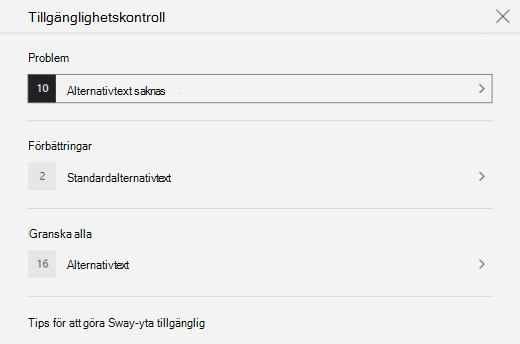
- I fönstret Tillgänglighetskontroll väljer du Granska alla. Det första problemet visas.
- Åtgärda problemet och välj sedan
 för att gå till nästa.
 - När du har åtgärdat alla rapporterade problem väljer du Klar.
Använda inbyggda rubrikformat
Rubriker är avsedda att skannas, både visuellt och med hjälpmedelsteknik. Under idealiska omständigheter förklarar rubriker vad ett kort eller avsnitt handlar om. Använd de inbyggda rubrikformaten och skapa beskrivande rubriktexter för att göra det enklare för användare med skärmläsare att avgöra meddelandets struktur och navigera i rubrikerna.
Ordna rubriker i den bestämda logiska ordningen. Använd till exempel Rubrik 1 och sedan Rubrik 2. Ordna dessutom informationen i mindre delar. Under idealiska förhållanden ska varje rubrik bara omfatta några stycken.
Gör något av följande:
- Om du vill infoga en ny rubrik väljer du
 (Infoga innehåll). Välj fliken Text och välj sedan en av de tillgängliga rubriknivåerna.
 - Om du vill omvandla ett befintligt textkort till en rubrik placerar du markören i texten och väljer sedan Rubrik i verktygsfältet.
- Om du vill infoga en ny rubrik väljer du
Använda tillgängligt text- och teckensnittsformat och färg
Ett tillgängligt textformat utesluter inte eller saktar ned läshastigheten för alla som läser din Sway-yta, inklusive personer med nedsatt syn eller lässvårigheter eller personer som är blinda. Rätt teckensnittsformat och -färg förbättrar läsbarheten och läsbarheten för Sway-innehållet.
En person med nedsatt syn kan gå miste om innebörden som vissa färger förmedlar. Lägg till exempel till en understrykning i färgkodad hyperlänktext så att personer som är färgblinda vet att texten är länkad även om de inte kan se färgen. För rubriker kan du använda Framhäv i fetstil.
Använd formateringen med accenter sparsamt i rubriker och textkort. People med lässvårigheter kan ha problem med att läsa text med mycket kursiv stil, ord i versaler och understrykningar.
Anvisningar om hur du ändrar teckensnittsformat och -färg finns i Använda ett Sway-format som är anpassat för personer med funktionshinder.
Använda ett Sway-format som är anpassat för personer med funktionshinder
I Sway kan du hitta fördefinierade format och designer eller anpassa en formatmall för att se till att bakgrundsfärg, teckensnittsformat och färg är inkluderande för alla.
Om du vill minska uppläsningen väljer du välbekanta sans serif-teckensnitt, till exempel Arial. Undvik att använda enbart stora bokstäver och mycket kursiv stil eller understrykningar.
Texten i Sway-ytan ska vara läsbar i högkontrastläge. Använd till exempel ljusa färger eller färgscheman med hög kontrast i motsatt ände av färgspektrumet. Färgscheman i svartvitt gör det enklare för personer som är färgblinda att urskilja text och figurer.
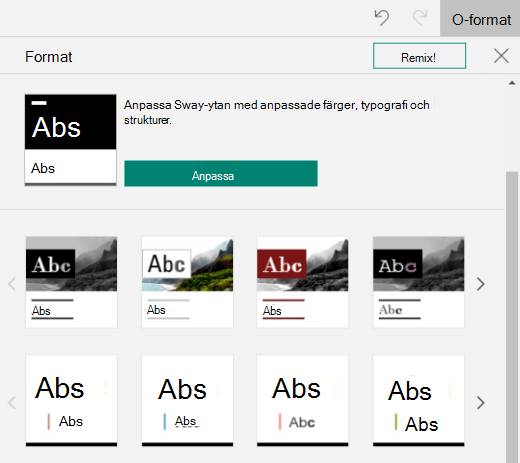
Välj Designformat>.
Gör något av följande:
- Välj det format du vill använda, till exempel ett svartvitt format.
- Om du vill ändra ett fördefinierat format efter dina behov väljer du Anpassa. Under Färgpaletter väljer du en palett med hög kontrast, till exempel med svart bakgrund och vit text. Under Teckensnittsval väljer du till exempel Arial Nova.
Skapa tillgängliga hyperlänkar
Använd beskrivande länktexter för att göra det enkelt för personer som använder skärmläsare att skanna hyperlänkarna i innehållet.
Under idealiska fall ska hyperlänktexter ge tydlig och korrekt information om målsidan. Om rubriken på målsidan sammanfattar sidinnehållet använder du den fullständiga sidrubriken som hyperlänktext. Följande hyperlänktext matchar till exempel rubriken på målsidan: Skapa mer med Microsoft-mallar. Undvik att använda länktexter som "Klicka här", "Se den här sidan", "Gå hit" eller "Läs mer".
- Markera den text som du vill omvandla till en hyperlänk.
- Välj Länk i verktygsfältet.
- Granska texten i fältet Visa text i dialogrutan Länk och ändra den om det behövs.
- I textfältet Webblänk skriver eller klistrar du in webbadressen till målsidan och väljer sedan OK.
Lägga till eller redigera alternativtext för bilder och videoklipp
Alternativtext hjälper personer som använder skärmläsare att förstå vad som är viktigt i bilder och videoklipp. Skärmläsare läser alternativtexten för att beskriva det visuella för användare som inte kan se det.
I alternativtexten ger du en kort beskrivning av vad som visas i bilden eller videon och syftet med bilden eller videon. Detaljerad information om hur du skriver alternativtext finns i Allt du behöver veta för att skriva effektiv alternativtext.
Undvik att använda text i bilder som den enda metoden för att förmedla viktig information. Om du måste använda en bild med text upprepar du texten i innehållet. I alternativtexten ger du en kort beskrivning av bilden och nämner att det finns text samt avsikten med texten.
Du kan granska alternativtexten i en händelseförlopp. Sway skapar alternativtext för en bild eller video baserat på dess filnamn. Om du använder en bild eller video som redan innehåller alternativtext, till exempel en tillgång från webben, innehåller Sway den texten. Använd tillgänglighetskontrollen för att hitta saknad alternativtext.
Välj bilden eller videon på ett bildkort eller ett grafikkort.
Välj Information.
På kortet Alternativtext skriver eller redigerar du alternativtexten för bilden eller videon.
Tips
Om det visuella objektet är helt dekorativt och ger visuellt intresse men inte är informativt, till exempel en bakgrundsbild, markerar du det som sådant utan att behöva skriva någon alternativtext. People som använder skärmläsare hör att dessa visuella objekt är dekorativa och vet att de inte saknar någon viktig information. Om du vill markera ett visuellt objekt som dekorativt går du till kortet Alternativtext och väljer Dekorativ.

Göra ljud- och videomaterial tillgängligt med undertexter
Undertexter gör ljud- och videoinnehåll tillgängligt för personer med hörsel- och inlärningssvårigheter. De används också när ljudet inte är praktiskt (till exempel bullriga miljöer som flygplatser eller tysta miljöer, till exempel bibliotek).
Du kan lägga till undertexter i filer baserat på din kontotyp och hur du har laddat upp filerna.
| För filer som laddats upp med den här kontotypen | Du kan lägga till undertextning till filer som laddats upp från dessa platser |
|---|---|
| Ljudfiler som laddats upp med ett arbets- eller skolkonto |
|
| Ljudfiler som laddats upp med ett Microsoft-konto (personligt) |
|
| Videofiler som laddats upp med ett arbets- eller skolkonto |
|
| Videofiler som laddats upp med ett Microsoft-konto (personligt) | Stöds för närvarande inte |
Lägga till undertexter i ljud- eller videofiler på din Sway-yta
- Lägg till ett nytt video- eller ljudkort i Sway-ytan – antingen genom att ladda upp innehållet från datorn, spela in det eller lägga till innehåll från OneDrive eller OneDrive för arbete eller skola.
- Om du vill expandera kortet väljer du Information.
- Välj Lägg till stängda bildtext längst ned på det utökade kortet.
- I Utforskaren väljer du den stängda bildtext-filen (VTT-format och maximal storlek på 1 MB) och väljer sedan Öppna.
- Välj det stängda bildtext språket.
Testa hjälpmedel med Avancerad läsare
När Sway-ytan är klar och du har kört Tillgänglighetskontroll för att kontrollera att innehållet är inkluderande kan du prova att läsa Sway-ytan med Avancerad läsare för att till exempel kontrollera hur det låter för en person med synnedsättning.
- I Sway-ytan väljer du Designa> (Upptäck fler tillgängliga alternativ) >Hjälpmedelsvy.
- I hjälpmedelsvyn trycker du på F9 eller högerklickar på Sway-ytan och väljer sedan Öppna i Avancerad läsare.
- I vyn Avancerad läsare väljer du Läs upp. Lyssna på hur texten flödar och hur Avancerad läsare läser upp element i Sway-ytan. Om du upptäcker tillgänglighetsproblem måste du åtgärda dem innan du delar Sway-ytan.
Se även
Gör ditt innehåll tillgängligt i Microsoft 365-apparna
Gör dina Word-dokument tillgängliga för personer med funktionsnedsättning
Gör dina Excel-dokument tillgängliga för personer med funktionsnedsättning
Gör dina PowerPoint-presentationer tillgängliga för personer med funktionsnedsättning
Gör ditt Outlook e-postmeddelande tillgängligt för personer med funktionsnedsättningar
Teknisk support för kunder med funktionshinder
Microsoft strävar efter att tillhandahålla bästa tänkbara upplevelse för alla kunder. Om du har en funktionsnedsättning eller frågor om hjälpmedel kan du kontakta Microsofts Answer Desk för personer med funktionsnedsättning för teknisk support. Supportteamet som arbetar på Answer Desk för hjälpmedel har utbildning i att använda många populära hjälpmedelstekniker och kan erbjuda hjälp på engelska, spanska, franska och amerikanskt teckenspråk. På webbplatsen för Microsofts Answer Desk för hjälpmedel hittar du kontaktuppgifter för din region.
Om du är myndighetsanvändare, kommersiell användare eller företagsanvändare kontaktar du Answer Desk för hjälpmedel för företag.