
Med popup-bildtexter i Microsoft Teams kan du visa undertexter på ett mer flexibelt sätt genom att öppna dem i ett separat fönster. Du kan ändra storlek på och flytta beskrivningar var som helst på skärmen, följa dem medan du gör anteckningar eller använda andra appar och ha en tydlig vy även när huvudmötesskärmen är rörig.
Artikelinnehåll
- Aktivera pop-out-bildtexter under ett samtal
- Översätt pop-out-bildtexterna
- Anpassa popup-beskrivningar
Aktivera pop-out-bildtexter under ett samtal
Microsoft Teams erbjuder en mer flexibel mötesupplevelse genom att hjälpa dig att flytta och ändra storlek på bildtext fönster oberoende av huvudinnehållet i mötet. Med den här funktionen kan du hålla dig engagerad i konversationen utan att missa något delat innehåll eller videofeeds.
Om du vill använda pop-out-bildtexter i ett möte går du till möteskontrollerna högst upp i fönstret och väljer Fler åtgärder
 >språk och tal>Visa liveundertexter.
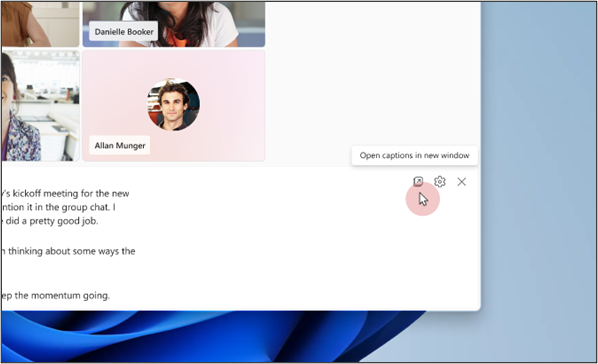
När du har aktiverat livetextning väljer du Öppna undertexter i ett nytt fönster. Du kan enkelt ändra storlek på det nya fönstret genom att dra dess kanter.
Obs
Om du vill återställa undertexter till mötesfönstret stänger du fönstret med utrullningstexter.
Översätt pop-out-bildtexterna
Livetextning visas på det språk som används under möten eller händelser. Uppdatera inställningarna för bildtext så att de översätts till önskat språk.
Obs
Liveöversatta undertexter i möten är endast tillgängliga som en del av Teams Premium, en tilläggslicens som ger ytterligare funktioner för att göra Teams-möten mer personliga, intelligenta och säkra. Kontakta IT-administratören för att få åtkomst till Teams Premium.
- I fönstret Ta fram bildtexter väljer du Inställningar för
 >Språkinställningar.
 - Kontrollera att mötesspråket är inställt på rätt språk.
- Aktivera växlingsknappen Översätt till .
- I den nedrullningsbara menyn väljer du det språk som du vill att undertexterna ska översättas till.
Anpassa popup-beskrivningar
Anpassa dina pop-out-bildtexter för att förbättra läsbarheten och tillgängligheten. Du kan justera teckenfärg, bakgrund, storlek, höjd och position. Mer information finns i Anpassa beskrivningar.
- Välj Inställningar för beskrivningsinställningar>Textformat
 .
. - Välj önskad teckenfärg, bakgrundsfärg, teckenstorlek, höjd och placering för textvisning i realtid.