Aktivera textförslag i Windows för att snabbt slutföra utmanande ord och fortsätta arbeta effektivt. När du skriver visas förslag ovanför markören och du kan enkelt välja det du vill använda. Ord förutsägs baserat på din stavning. när du skriver fler bokstäver visas nya och mer exakta förslag.
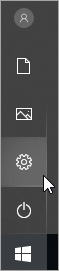
Välj
 Inställningar
 Start>. Du kan också trycka på Windows-tangenten + I för att öppna Windows-inställningarna.
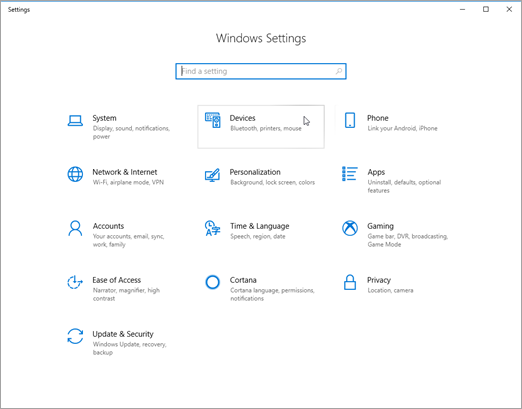
I Windows-inställningarna väljer du
 Tid & språk.
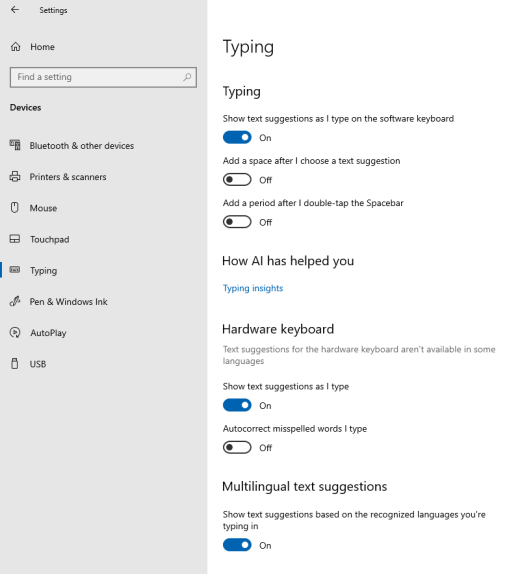
I menyn Tid & språk väljer du
 Typing.
På menyn Inmatning aktiverar du växeln Visa textförslag när du skriver på det fysiska tangentbordet . Detta aktiverar textförslag när du skriver på ett fysiskt tangentbord.

Om du vill använda textförutsägelse på flera språk aktiverar du växeln Flerspråkiga textförslag .
När du har uppdaterat inställningarna kan du prova att skriva till exempel ett chattmeddelande i Microsoft Teams, ett dokument i Word eller en kommentar till ett blogginlägg i webbläsaren. Föreslagna ord visas medan du skriver.
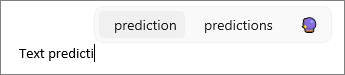
Om du vill infoga ett förslag gör du något av följande:
- Markera den med musen eller med tryckgester (om datorn stöder den).
- Tryck på uppåtpilen , använd vänster och höger piltangent för att gå till det förslag du vill använda och tryck sedan på Retur för att välja det.
Om du vill stänga förslagen utan att infoga någon av dem klickar du utanför förslagsfönstret eller trycker på Esc.