
Den här artikeln är avsedd för personer som vill styra datorn och skriva text med hjälp av rösten i Windows. Den här artikeln är en del av hjälpmedelssupporten för Windows-innehållsuppsättningen där du hittar mer information om Windows hjälpmedelsfunktioner. Allmän hjälp finns på Microsoft Support hem.
Med röståtkomst kan du använda olika sätt att styra musen med röstkommandon. För användare med rörlighetssvårigheter kan det vara enklare att styra en mus med röstkommandon än att använda en fysisk mus. Om du vill ha en lista med röståtkomstkommandon går du till kommandolistan för röståtkomst.
Röståtkomst är en funktion i Windows 11 som gör att alla kan styra sin dator och skriva text med enbart sin röst och utan internetanslutning. Du kan till exempel öppna och växla mellan appar, surfa på webben och läsa och skriva e-post med rösten. Mer information finns i Använda röståtkomst för att styra datorn och skriva text med din röst.
Röståtkomst är tillgängligt i Windows 11 version 22H2 och senare. Mer information om Windows 11 22H2 nya funktioner och hur du hämtar uppdateringen finns i Nyheter i de senaste Windows-uppdateringarna. Är du osäker på vilken version av Windows du har? Se: Hitta Windows-versionen.
I det här avsnittet
- Flytta muspekaren med rutnätets överlägg
- Flytta muspekaren med musrörelser
- Utföra musklick
- Dra och släpp i rutnätets överlägg
Flytta muspekaren med rutnätets överlägg
Använd rutnätets överlägg för att korrekt flytta muspekaren till valfri plats på skärmen.
- Använd kommandot "Visa rutnät" för att aktivera rutnätsöverlägget.
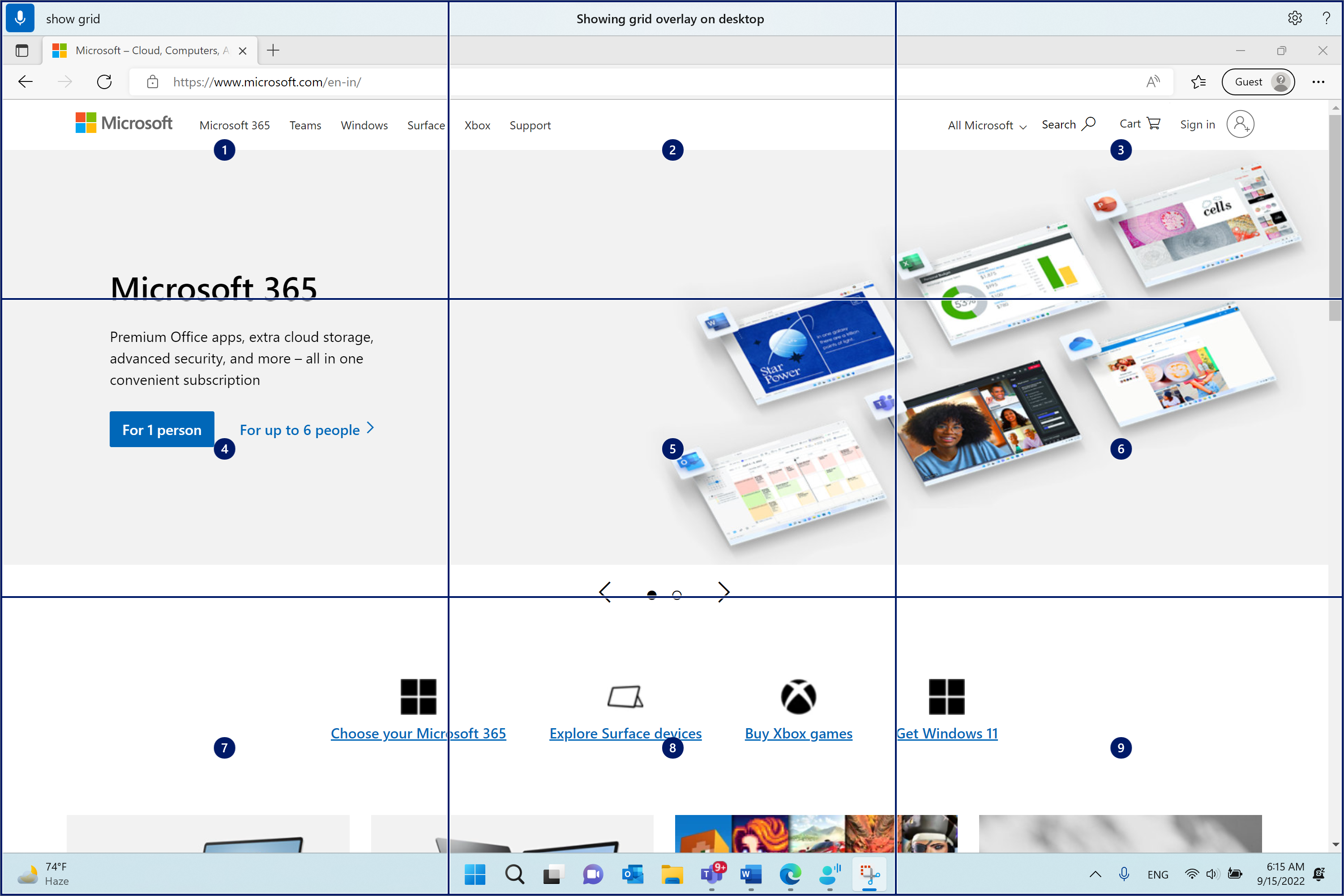
- Säg ett tal mellan en och nio för att flytta muspekaren till mitten av den angivna panelen. Säg till exempel "One". Rutnätet ritas sedan om i den angivna panelen.
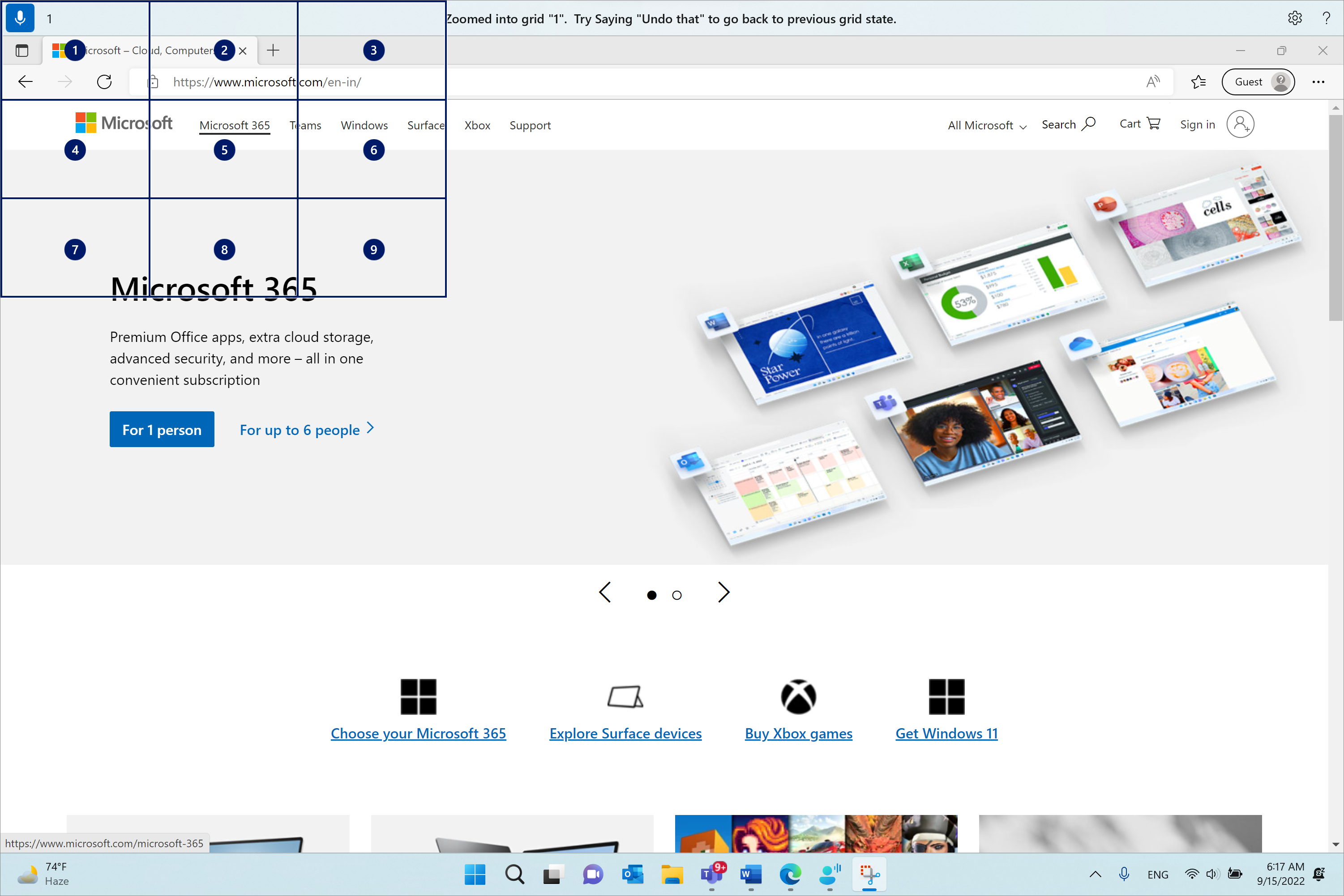
Om du behöver återgå till det tidigare tillståndet i rutnätet använder du kommandot Ångra. Muspekaren placeras automatiskt i mitten av skärmen.
| Om du vill | Säg följande | Exempel |
|---|---|---|
| Visa rutnätsöverlägg. | "Visa rutnät" | |
| Visa rutnätsöverlägg i ett visst fönster. | "Visa rutnät här" eller "Visa rutnät överallt" | |
| Dölj rutnätsöverlägg. | "Dölj rutnät" eller "Avbryt" | |
| Flytta pekaren till en specifik panel. | "<Tal>" | "One" |
| Återgå till föregående tillstånd i rutnätet. | "Ångra" eller "Ångra det" |
Obs
Rutnätsöverlägget fungerar bäst på en primär bildskärm. Ett felmeddelande kan visas om fokus är på den sekundära bildskärmen.
Flytta muspekaren med musrörelser
Använd följande musrörelser för att flytta muspekaren kontinuerligt eller med ett fast avstånd.
Kontinuerligt: Du kan kontinuerligt flytta muspekaren mot åtta angivna vägbeskrivningar. Du kan också öka eller minska rörelsens hastighet.
Om du vill Säg följande Exempel Flytta muspekaren uppåt, nedåt, åt vänster, höger, överst till vänster, överst till höger, nederst till vänster eller längst ned till höger. "Flytta musriktningen<>" "Flytta musen längst ned till höger" Stoppa muspekarens rörelse. "Stop" eller "Stop moving" Öka muspekarens hastighet. "Flytta snabbare" eller "Snabbare" Minska muspekarens hastighet. "Flytta långsammare" eller "Långsammare" Med ett fast avstånd: Du kan flytta muspekaren med ett fast avstånd i en viss riktning.
Om du vill Säg följande Exempel Flytta musen uppåt, nedåt, åt vänster, höger, överst till vänster, överst till höger, nederst till vänster eller nederst till höger med ett visst avstånd. "Flytta musriktningens <><avstånd"> "Flytta mus vänster fem" Dra musen uppåt, nedåt, åt vänster, höger, överst till vänster, överst till höger, nederst till vänster eller nederst till höger. "Dra musriktningen<>" "Dra musen åt höger"
Utföra musklick
| Om du vill | Säg det här |
|---|---|
| Välja ett objekt. | "Klicka" eller "Tryck" |
| Vänsterklicka eller högerklicka på ett objekt. | "Vänsterklicka" eller "högerklicka" |
| Dubbelklicka eller trippelklicka på ett objekt. | "Dubbelklicka" eller "Trippelklicka" |
Dra och släpp i rutnätets överlägg
Du kan dra muspekaren från en plats till en annan i rutnätets överlägg. Du kan använda den här funktionen för att till exempel dra och släppa en bifogad fil i e-postmeddelandet eller filer i olika appar. Du kan också använda den här funktionen för att markera text i följd från en viss startpunkt till en slutpunkt.
Säg "Visa rutnät" för att aktivera rutnätets överlägg.
Använd kommandot "Markera" för att gå till den plats där du vill börja dra. Platsen markeras när objektet har markerats.
Obs
Om du behöver ändra eller uppdatera källplatsen som du har markerat gör du om stegen ovan.
När du har markerat källplatsen med kommandot "Markera" ritas rutnätet om automatiskt i full storlek och du kan öka detaljnivån i rutnätet för att nå målplatsen. Använd kommandot "Dra" för att dra det markerade objektet till målplatsen.
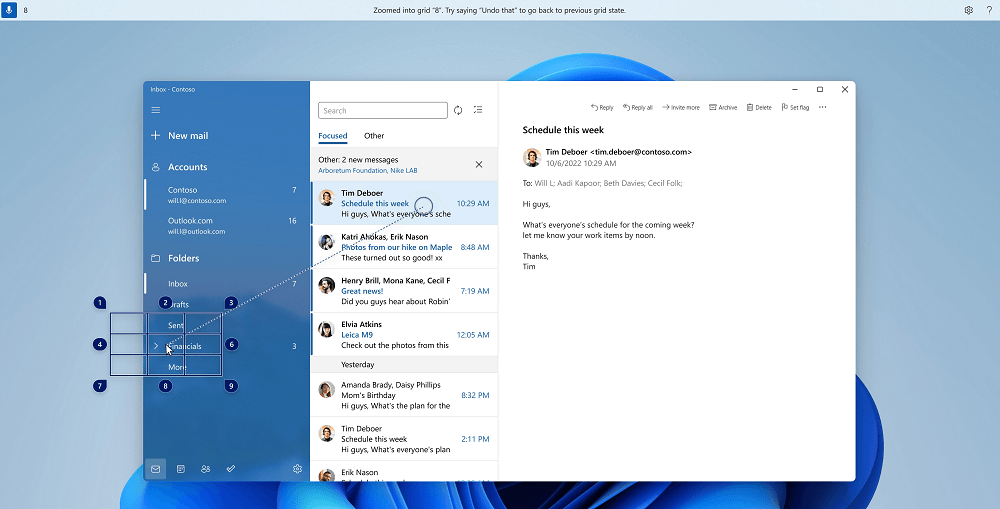
Återaktivera rutnätet och följ stegen ovan, om du behöver ändra objektet eller källan som ska dras från.
| Om du vill | Säg följande | Exempel |
|---|---|---|
| Markera ett objekt som du vill dra. | "Mark" eller "Mark <number>" | "Mark four" |
| Släpp det markerade objektet på en plats. | “Dra” |
Se även
Använda röst för att interagera med element på skärmen
Använd röst för att arbeta med windows och appar
Vanliga frågor och svar om röståtkomst
Teknisk support för kunder med funktionshinder
Microsoft strävar efter att tillhandahålla bästa tänkbara upplevelse för alla kunder. Om du har en funktionsnedsättning eller frågor om hjälpmedel kan du kontakta Microsofts Answer Desk för personer med funktionsnedsättning för teknisk support. Supportteamet som arbetar på Answer Desk för hjälpmedel har utbildning i att använda många populära hjälpmedelstekniker och kan erbjuda hjälp på engelska, spanska, franska och amerikanskt teckenspråk. På webbplatsen för Microsofts Answer Desk för hjälpmedel hittar du kontaktuppgifter för din region.
Om du är myndighetsanvändare, kommersiell användare eller företagsanvändare kontaktar du Answer Desk för hjälpmedel för företag.