
Viktigt!
Supporten för Microsoft InfoPath 2013 upphörde den 14 juli 2026. Vi rekommenderar att du migrerar befintliga InfoPath-formulär och -arbetsflöden till Microsoft 365-lösningar som stöds. Läs mer om att InfoPath ska tas ur bruk.
Du kan infoga två eller fler alternativknappar i Microsoft Office InfoPath-formulärmallen när du vill att användarna ska välja ett alternativ bland ett begränsat antal alternativ.
Artikelinnehåll
- När du ska använda en grupp alternativknappar
- Användarupplevelsen
- Infoga en grupp med alternativknappar
- Layouttips
När du ska använda en grupp alternativknappar
Använd en grupp alternativknappar i formulärmallen om du vill presentera ett litet antal relaterade men ömsesidigt uteslutande alternativ för användarna.
I följande illustration klickar anställda och chefer på alternativknappar för att betygsätta arbetsprestationer i ett formulär för utvecklingssamtal. I varje avsnitt kan användarna bara välja en knapp.
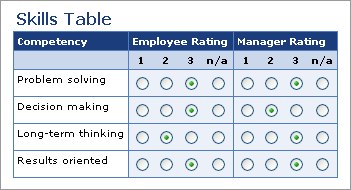
När användarna öppnar ett formulär som baseras på formulärmallen är ingen av alternativknapparna markerade som standard. Om du vill att någon av alternativknapparna ska väljas när användarna öppnar formuläret kan du markera kryssrutan Den här knappen är markerad som standard (dialogrutan Egenskaper för alternativknappar ) för den alternativknappen.
Relaterade kontroller
InfoPath innehåller kontroller som liknar alternativknappar men som har andra syften. Du kan bestämma vilka av dessa kontroller som fungerar bäst i din formulärmall med hjälp av följande lista:
Kryssruta Precis som en alternativknapp stöder en kryssruta alternativ som antingen är aktiverade eller inaktiverade. Skillnaden är att du vanligtvis använder kryssrutor för ja/nej-beslut eller icke-exklusiva alternativ.
Listruta Liksom en grupp med alternativknappar kan användarna i en listruta välja mellan flera alternativ i formuläret. Men med listrutor gör användarna sitt val genom att klicka på ett objekt i listan, istället för att klicka på en liten cirkel.
Användarupplevelsen
När användarna fyller i ett formulär som är baserat på formulärmallen visas alternativknapparna som små cirklar med etiketter bredvid dem. När användaren klickar på en av knapparna visas en punkt i mitten av cirkeln. I alla uppsättningar med alternativknappar kan du bara välja en knapp.
Infoga en grupp med alternativknappar
Proceduren för att infoga en grupp alternativknappar skiljer sig något beroende på om du utformar en ny, tom formulärmall eller baserar formulärmallens design på en databas eller någon annan extern datakälla.
I följande bild visas hur en alternativknapp ser ut när du väljer den i designläge.
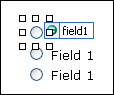
Kontroller kan vara bundna eller obundna. När en kontroll är buden är den kopplad till ett fält eller en grupp i datakällan så att data som anges i kontrollen sparas i den underliggande formulärfilen (.xml). När en kontroll är obunden är den inte kopplad till ett fält eller en grupp och data som anges i kontrollen sparas inte. När du väljer eller flyttar pekaren över en kontroll visas text och en bindningsikon i konrollens övre högra hörn. Texten indikerar gruppen eller fältet som kontrollen är bunden till i datakällan. Ikonen visar om kontrollen är rätt bunden till den gruppen eller det fältet. När bindningen är korrekt visas en grön ikon. Om det är något fel på bindningen visas istället en blå eller röd ikon.
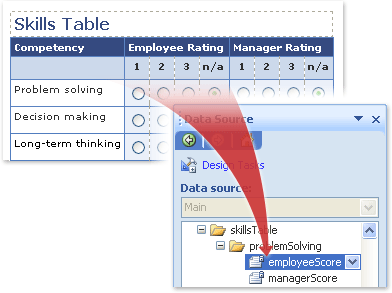
Datakällan för formulärmallen består av fält och grupper som visas i en hierarkisk vy i åtgärdsfönstret Datakälla. Varje alternativknapp är bunden till samma fält i datakällan. När användarna klickar på alternativknappen lagras värde som är kopplat till alternativknappen i fältet. I följande exempel är alternativknapparna 1, 2, 3 och n/a bundna till fältet employeeScore i åtgärdsfönstret Datakälla .
Infoga en grupp alternativknappar i en ny, tom formulärmall
När du utformar en ny, tom formulärmall markeras kryssrutan Skapa datakälla automatiskt i åtgärdsfönstret Kontroller som standard. Då kan InfoPath automatiskt skapa fält och grupper i datakällan när du lägger till kontroller i formulärmallen. De här fälten och grupperna representeras av mapp- och filikoner i åtgärdsfönstret Datakälla.
Placera markören på formulärmallen där du vill infoga kontrollen.
Om åtgärdsfönstret Kontroller inte visas klickar du på Fler kontroller på menyn Infoga eller trycker på ALT+I, C.
Klicka på Alternativknapp under Infoga kontroller.
I dialogrutan Infoga alternativknappar anger du antalet knappar som du vill infoga och klickar sedan på OK.
Om du vill ändra värdet som lagras i datakällan när du klickar på en alternativknapp dubbelklickar du på alternativknappen vars värde du vill ändra, klickar på fliken Data och anger sedan önskat värde i rutan Värde vid markering .
Obs
Som standard sparar den första alternativknappen i gruppen värdet 1 när du klickar på den, den andra sparar värdet 2 och så vidare.
Ersätt platshållartexten för varje alternativknappetikett i formulärmallen med din egen text.
Infoga en grupp alternativknappar i en formulärmall som bygger på en befintlig datakälla
Om du baserar formulärmallens design på en befintlig XML-fil (Extensible Markup Language), databas eller webbtjänst härleder InfoPath fälten och grupperna i åtgärdsfönstret Datakälla från den befintliga datakällan. I det här scenariot kan du infoga en grupp med alternativknappar genom att dra ett fält från åtgärdsfönstret Datakälla till formulärmallen eller genom att infoga en grupp med alternativknappar från åtgärdsfönstret Kontroller i stället, enligt beskrivningen nedan:
Placera markören på formulärmallen där du vill infoga kontrollen.
Om åtgärdsfönstret Kontroller inte visas klickar du på Fler kontroller på menyn Infoga eller trycker på ALT+I, C.
Klicka på Alternativknapp under Infoga kontroller.
I dialogrutan Alternativknappbindning väljer du det fält där du vill lagra alternativknappdata och klickar sedan på OK.
Obs
Om du binder alternativknapparna till ett upprepande fält måste alternativknapparna finnas i en upprepande kontroll, till exempel en upprepande tabell eller ett upprepande avsnitt.
I rutan Antal alternativknappar att infoga i dialogrutan Infoga alternativknappar anger du antalet alternativ som du vill infoga och klickar sedan på OK.
Om du vill ändra värdet som lagras i datakällan när du klickar på en alternativknapp dubbelklickar du på alternativknappen vars värde du vill ändra, klickar på fliken Data och anger sedan önskat värde i rutan Värde vid markering .
Obs
Som standard sparar den första alternativknappen i gruppen värdet 1 när du klickar på den, den andra sparar värdet 2 och så vidare. Vilka värden som är godtagbara beror på datatypen för det fält som alternativknapparna är bundna till.
I InfoPath används namnet på fältet som etikett för varje alternativknapp i gruppen. Ersätt platshållartexten för varje alternativknappetikett i formulärmallen med din egen text.
Tips
Du kan också använda åtgärdsfönstret Datakälla för att infoga kontroller. Högerklicka på det fält som du vill binda alternativknapparna till i åtgärdsfönstret Datakälla och klicka sedan på Alternativknapp på snabbmenyn.
Layouttips
Med hjälp av följande tips kan du förfina utseende, storlek och andra egenskaper för en grupp med alternativknappar:
- Om du vill ändra storlek på flera alternativknappar samtidigt markerar du alternativknapparna vars storlek du vill ändra, trycker på ALT+RETUR, klickar på fliken Storlek och gör sedan nödvändiga justeringar.
- För att förbättra läsbarheten kan du lägga till en instruktionstext som föregår alternativknapparna, en kantlinje runt gruppen med knappar eller skuggning bakom knapparna. Det bästa sättet är att infoga alternativknapparna i ett tomt avsnitt i formulärmallen. Markera avsnittet, klicka på Kantlinjer och fyllning på Format-menyn och gör nödvändiga justeringar.
- Använd marginalinställningarna för att justera avståndet runt varje alternativknapp.
- Tabbordning syftar på den ordning i vilken markörens fokus flyttas när användaren trycker på TABB-tangenten. När användarna trycker på TABB-tangenten flyttas fokus till den första alternativknappen i gruppen, om ingen av alternativknapparna är markerad, eller till den senast markerade alternativknappen. När du sedan trycker på TABB hoppar du över de återstående alternativknapparna till förmån för nästa kontroll i tabbordningen. Även om användarna kan använda piltangenterna för att navigera mellan knapparna kan det hända att du ibland vill flytta fokus med TABB-tangenten. I så fall kan du justera tabbordningen manuellt genom att ändra inställningen för tabbindex på fliken Avancerat i dialogrutan Egenskaper för alternativknapp .