
Du kan ändra visningsspråk och tidszon för alla dina Microsoft 365-appar och -tjänster samtidigt.
Viktigt!
Vissa Microsoft 365-inställningar, inklusive visningsspråk, kan inte ändras av användare i vissa Microsoft 365-konfigurationer, till exempel hybridmiljöer. Om ingen av följande procedurer fungerar för dig kontaktar du organisationens IT-administratör för att få hjälp.
- Logga in på Microsoft 365 med ditt arbets- eller skolkonto.
- I det övre hörnet på skärmen väljer du Inställningar
 för att öppna fönstret Inställningar och välj sedan Ändra språk.
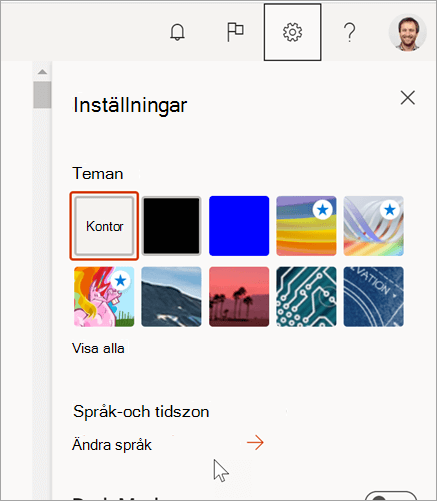
- Under Visningsspråk väljer du pennikonen och sedan ditt språk i listan. Om du vill kan du även ändra tidszon och tidsvisning.
Om du inte ser fönstret Inställningar
Beroende på din organisations Microsoft 365-konfiguration kan du hitta Inställningar på en annan plats.
- I det övre hörnet på skärmen väljer du InställningarMicrosoft 365-inställningarna i molnet > och välj fliken Inställningar.
- Välj Språk och tidszon och välj det språk du vill använda. Välj sedan Spara.
Om du inte har något språkinställningsalternativ
I vissa Microsoft 365-installationer kan visningsspråk och vissa andra inställningar bara ändras av IT-administratörer, enligt nedan. Om du inte kan ändra visningsspråk ber du organisationens Microsoft 365-administratör om hjälp.

Mer om språkinställningar
- Om du ändrar visningsspråket påverkas inte språkinställningarna för någon annan. Om andra använder samma dator bestäms deras visningsspråk av deras egna Microsoft 365-inställningar.
- Du kan också ange ett visningsspråk när du loggar in på Outlook på webben för första gången. Men språkinställningen för Microsoft 365 åsidosätter inställningen i Outlook på webben om de är olika.
- För närvarande är fler språk tillgängliga för Outlook på webben än för andra tjänster (till exempel gruppwebbplatser) i Microsoft 365.
- Följande Microsoft-webbprogram använder för närvarande visningsspråket på den här sidan: Outlook på webben, SharePoint i Microsoft 365, OneDrive för arbete eller skola, Excel, OneNote, PowerPoint, Word, Visio, Delve, MyAnalytics, Bookings, Calendar, People, Admin Center och Office.com.
- När du har valt ett nytt visningsspråk kan det ta upp till 24 timmar att ändra i följande Microsoft-webbprogram: SharePoint i Microsoft 365, OneDrive för arbete eller skola, Excel, OneNote, PowerPoint, Word, Visio, Delve och MyAnalytics.