
Med funktionen för filinlämning i OneDrive eller SharePoint kan du välja en mapp där andra kan ladda upp filer med hjälp av en länk som du skickar till dem. People du begär filer från kan endast ladda upp filer. De kan inte se innehållet i mappen, redigera, ta bort eller ladda ned filer, eller ens se vilka andra som har laddat upp filer.
Med en filinlämning:
- Alla som har länken för filinlämning kan skicka en fil till dig. behöver de inte ha OneDrive.
- Alla filer som skickas till dig sparas i en enda mapp som du väljer.
- Varje fil har ett prefix som hjälper dig att identifiera vem som har laddat upp den.
- Om två filer med samma namn laddas upp lägger OneDrive automatiskt till ett tal i namnet på den andra filen.
- People som svarar på din begäran kan bara ladda upp filer. De kan inte visa eller redigera innehållet i OneDrive.
Välj ett alternativ nedan om du vill veta mer.
Begära filer
Så här begär du filer:
I OneDrive väljer du den mapp dit du vill att filerna ska laddas upp och väljer sedan Begär filer.
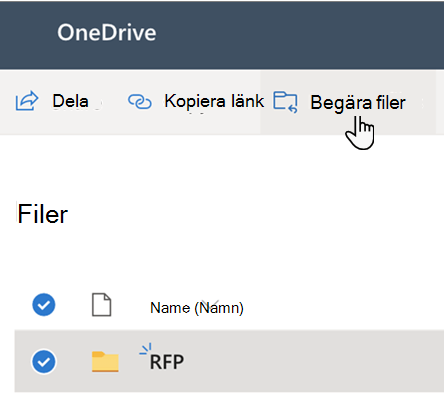
Ange ett beskrivande namn på de filer som du begär från andra under Vilka filer du begär. Du ser den här beskrivningen när de får filinlämningen.
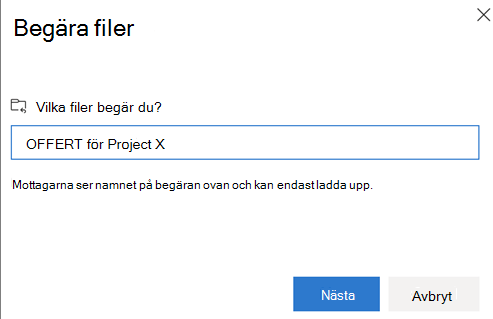
Välj Nästa.
Du kan välja Kopiera länk för att kopiera begärandelänken och skicka den till vem du vill begära filer från, eller så kan du ange e-postadressen eller adresserna till de personer som du vill begära filer från. Du kan också skriva ett meddelande som tas med i e-postmeddelandet som OneDrive skickar till dem.
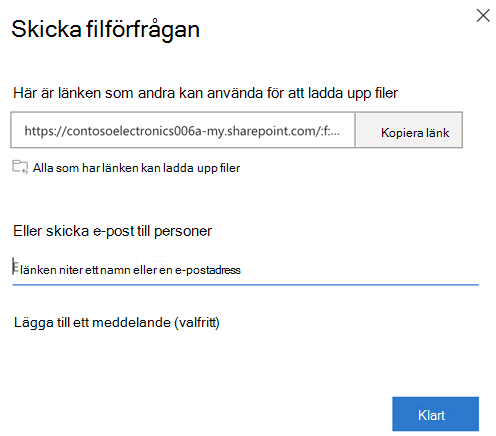
Välj Klar.
Du får ett e-postmeddelande när någon laddar upp filer till din mapp med filinlämningar.
Om du vill redigera det beskrivande namnet på filinlämningen markerar du mappen och väljer Begär filer igen och ändrar sedan namnet. De personer du skickade begäran till ser det nya namnet när de laddar upp filer.
Hämta en filinlämning
Alla som har länken kan ladda upp filer till begäran. Men de kan inte se eller redigera annat innehåll i mappen eller se vilka andra som kan ladda upp filer.
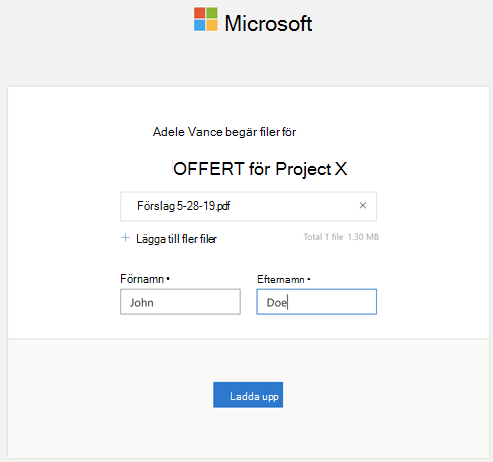
När mottagarna väljer länken visas följande:
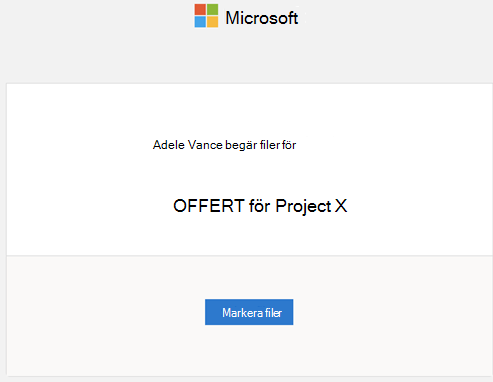
Obs
- Om mottagaren inte är inloggad uppmanas mottagaren att lägga till ett förnamn och efternamn för att hjälpa beställaren att identifiera de olika filer som laddats upp. Det angivna förnamnet och efternamnet valideras inte. Det är enbart för beställarens bekvämlighet och är inte en identitetsgaranti när mottagaren för närvarande inte är inloggad.
- Om mottagaren är inloggad och svarar på begäran registreras identiteten som en del av uppladdningen.
Klicka på Välj filer, bläddra till lämplig mapp och välj den fil som begärs. Om du behöver lägga till ytterligare filer väljer du Lägg till fler filer.
När du har markerat alla begärda filer väljer du Ladda upp.
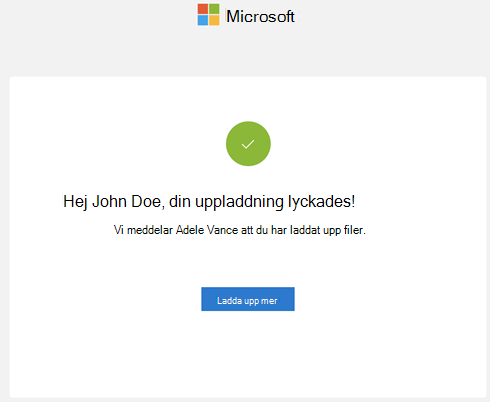
Mottagarna får ett nytt meddelande när deras filer har laddats upp.
Sluta begära filer
Du kan sluta begära filer genom att ta bort filinlämningslänken när du är klar med att ta emot filer från andra. När du har tagit bort länken kan personer med länken inte längre ladda upp filer till den mappen.
Välj mappen för filinlämning i OneDrive.
Välj ellipsen (...).
Välj Hantera åtkomst.
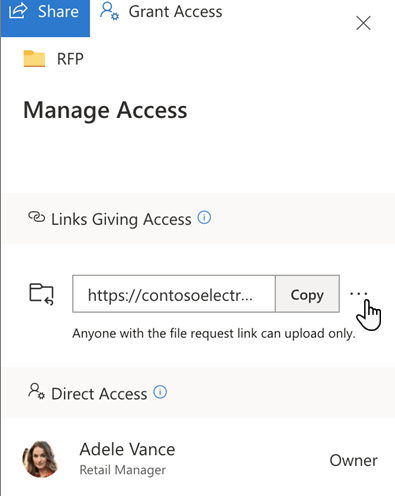
Välj ellipsen (...) bredvid länken för begäran i avsnittet Länkar som ger åtkomst .
Välj x bredvid länken.
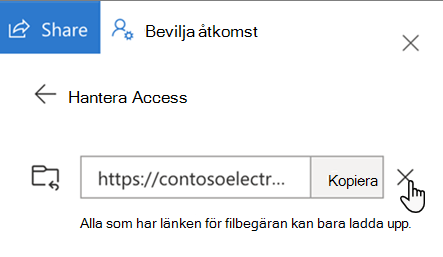
Välj Ta bort länk.
Det går inte att ångra borttagningen av länken. Om du behöver börja samla in filer i den här mappen igen skapar du en ny filinlämning i mappen och skickar mottagarna en ny länk eller e-postinbjudan.
Alternativet Begär filer visas inte
Obs
- Administratören måste aktivera funktionen Begär filer Aktivera filbegäranden i SharePoint eller OneDrive – SharePoint i Microsoft 365.
- Den här funktionen är inte tillgänglig för Office 365 som drivs av 21Vianet, OneDrive för hemmet eller Office 365 Tyskland.