
Du kan skanna whiteboardtavlor, visitkort, dokument eller foton med OneDrive-appen och automatiskt spara dem på OneDrive för senare användning.
I OneDrive-appen trycker du på
 Du kan också trycka på Lägg till längst ned på skärmen och sedan trycka på Skanna. (Om du vill gå ut ur skanningsläget utan att skanna trycker du på ikonen X i det övre vänstra hörnet på skärmen.)
Välj lämplig blixtinställning (på, av, automatisk eller ficklampa) genom att trycka på blixtikonen i det övre högra hörnet.
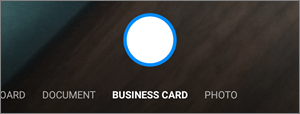
Välj Whiteboard, Dokument, Visitkort eller Foto och tryck på den vita cirkelikonen för att skanna objektet.
Tips
- I Android 6.5 eller senare har du alternativet för flersidig skanning, vilket hjälper dig att kombinera flera skanningar i en enda PDF-fil. Om du vill använda det alternativet trycker du på Lägg till och skannar sedan nästa dokument.
- Maximalt antal sidor/bilder som kan skannas med flera sidor är 10.
När du har skannat dina objekt kan du beskära, rotera eller ändra filtret som du valde tidigare (Whiteboard, Dokument, Visitkort eller Foto). (Om du inte gillar bilden trycker du på ikonen X i det övre vänstra hörnet för att ta bort den skannade bilden och försök sedan igen.)

När du är klar med att redigera dina objekt trycker du på klar, ange ett filnamn och sedan på Spara.
Tips
Filer sparas automatiskt som PDF-filer.
Behöver du mer hjälp?
Kontosupport. Om du vill ha hjälp med ditt Microsoft-konto och prenumerationer går du till Konto & Faktureringshjälp.
Teknisk support. För teknisk support väljer du Kontakta Microsoft Support nedan, anger ditt problem och väljer Få hjälp.
Mobilanvändare kan kontakta supporten genom att öppna OneDrive-appen och försiktigt skaka enheten.
Community-support. Communities hjälper dig att ställa frågor, ge feedback och höra från experter med rik kunskap. Fråga Microsoft-communityn. Lämna inte ut personlig eller känslig information i offentliga forum.