
När projekten blir mer komplicerade kan stapeldelen av Gantt-schemat börja se rörig ut med flerfärgade staplar och sambandspilar kors och tvärs. Du kan rensa upp vyn med hjälp av en aktivitetsserie som visar hur aktiviteter är kopplade till varandra.
Klicka på fliken Format i Gantt-schemat.
Klicka på Aktivitetssökväg och välj sedan den relaterade aktivitet som ska markeras.
- Föregående Aktiviteter som länkar till och kommer före den markerade aktiviteten.
- Drivande föregångare Aktiviteter som kommer före den markerade aktiviteten och direkt påverkar den. När den föregående aktiviteten flyttas, flyttas även den markerade aktiviteten.
- Efterföljande aktiviteter Aktiviteter som länkar till och följer den markerade aktiviteten.
-
Drivna efterföljare Aktiviteter som följer den markerade aktiviteten och påverkas direkt av den. När den markerade aktiviteten flyttas, flyttas även den drivna efterföljande aktiviteten.
Den här bilden visar att föregående och efterföljande aktiviteter är markerade i Gantt-schemat.

Om du vill ta bort markeringen av aktivitetssökvägen klickar du på Ta bort markering.
Tips till projektledaren Både aktivitetslinjer och kritiska linjer visar hur aktiviteter påverkar varandra eller projektets slutdatum. Du kan visa den kritiska linjen tillsammans med en vald aktivitetslinje för att få bättre kontroll över hur aktiviteter påverkar det övergripande schemat.
Här är före- och efterbilder som visar hur aktivitetssökvägar hjälper dig att förstå hur aktiviteter påverkar varandra och projektets slutdatum.
Före
Ett schema utan aktivitetssökvägar.
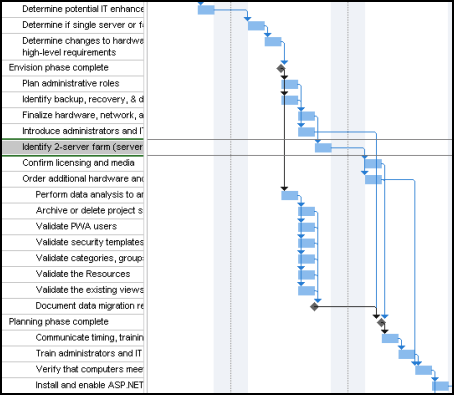
Efter
En markerad aktivitet visar föregående och efterföljande aktiviteter. När en uppgift är markerad markeras dess "sökväg" så att du direkt vet vad den relaterade uppgiften är.
