
Symptom
I Outlook eller Outlook Web Access kanske du inte kan se deltagarnas tillgänglighet om ett ombud har accepterat ett möte åt dig.
Om du anger ett ombud och konfigurerar att ditt ombud ska få en kopia av mötesförfrågningar, och om ombudet visar eller accepterar en mötesförfrågan åt dig innan du visar förfrågan, visas endast mötesorganisatörens ledig/upptagen-information på fliken Schemaläggningsassistenten i mötesobjektet som skapas i kalendern. Ledig/upptagen-information för alla andra mötesmottagare visas som omvänt snedstreck (\\\\\). Detta innebär att ingen information är tillgänglig.
Dessutom kan en understruken kuvertikon visas framför namnen på vissa deltagare. Ikonen anger att namnet matchas i Outlook. Om namnet inte är understruket tyder det på att namnet inte har matchats, enligt följande skärmbild:
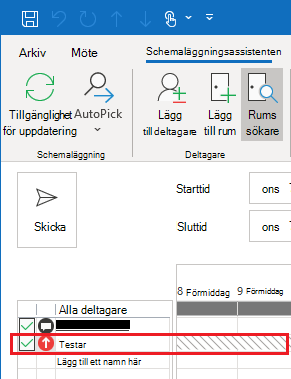
I Outlook Web Access visas inte fliken Tillgänglighet när mötesägaren visar mötet.
Användare kan också märka att egenskapsinformationen för Outlook-kontakter för en deltagare är felaktig när de hovrar över namnet eller öppnar Outlook-kontaktkortet.
Orsak
När ombudet visar eller accepterar mötesförfrågan åt mötesägaren, innehåller informationen i ombudets mötesförfrågan inte all nödvändig information som krävs för att fylla i alla mottagare.
Om du vill se ledig/upptagen-information för andra mottagare måste mottagarinformationen vara helt ifylld. Det beror på att mötesförfrågan som skickas till ombudet skickas via en åtgärd för att vidarebefordra e-post. När ett meddelande vidarebefordras är mottagarinformationen för alla andra mottagare än avsändaren och mottagaren inte helt ifylld.
Anteckning Det här problemet uppstår när chefens postlåda finns på Microsoft Exchange Server och Exchange Calendar Assistant är avstängd för användarens postlåda. ( Parametern AutomateProcessing är inställd på None. Om du vill bestämma värdet för parametern AutomateProcessing kör du följande kommando i Exchange Management Shell.
Exchange 2016, 2013 och 2010
Get-CalendarProcessing <mailbox_name> | FL automateprocessingExchange 2007
Get-MailboxCalendarSettings <mailbox_name> | FL automateprocessing
Det här problemet kan dessutom uppstå om det finns en skadad ombudsregel i chefens postlåda.
Lösning
För att kringgå det här problemet använder du någon av följande metoder beroende på vilken version av Outlook du använder och den version av Microsoft Exchange där chefens postlåda finns.
Metod 1
Den här metoden gäller i någon av följande miljöer:
- Postlåda på Microsoft Exchange Server 2003 (eller en tidigare version) om du använder någon version av Outlook för att komma åt postlådan
- Outlook 2003 (eller en tidigare version) om du ansluter till en postlåda på någon version av Exchange Server
Om du vill se ledig/upptagen-information för alla mottagare måste mötesförfrågan accepteras av postlådans ägare. Eller så måste någon med postlådebehörighet logga in direkt på ägarens postlåda och acceptera mötesförfrågan.
Metod 2
I den här miljön kontrollerar du att assistenten för Exchange Calendar är aktiverad för chefens postlåda. Om du vill aktivera Exchange Calendar Assistant för en postlåda använder du följande Exchange Shell-kommando.
- Exchange 2016, 2013 och 2010
Set-CalendarProcessing <mailbox_name> –AutomateProcessing:AutoUpdate
- Exchange 2007
Set-MailboxCalendarSettings <mailbox_name> -AutomateProcessing:AutoUpdate
Förfarande 3
Ändra inställningen AutomateProcessing i chefens Outlook-profil och ta sedan bort och återställ Outlook-ombudet (eller -ombuden):
- På fliken Outlook-fil väljer du Alternativ och sedan E-post.
- Avmarkera kryssrutan Bearbeta mötesförfrågningar och svar på mötesförfrågningar och omröstningar automatiskt under Spårning och välj sedan OK.
- Starta om Outlook.
- Upprepa steg 1, markera kryssrutan Bearbeta automatiskt mötesförfrågningar och svar på mötesförfrågningar och omröstningar och välj sedan OK.
- På fliken Arkiv väljer du Kontoinställningar.
- Välj Ombud.
- Anteckna ombudens namn och behörigheter och ta sedan bort ombuden.
- Avsluta Outlook.
- Starta Outlook och upprepa steg 5 och 6.
- Återställ ombuden och avsluta Outlook.
Status
Microsoft har bekräftat att detta är ett problem i de Microsoft-produkter som anges i avsnittet "Gäller".