
Den här artikeln innehåller information om hur du distribuerar OneNote 2016 uppdatering 3085413 eller 4484329 och tillägget OneNote-anteckningsbok för klassen (version 3.2.0.0) om du hanterar Office-uppdateringar och programdistributioner med hjälp av Microsoft Endpoint Configuration Manager.
Översikt över implementering av distribution
Du använder Configuration Manager för att distribuera uppdateringar till Office-klientprogrammen. Du har alla målenheter i en samling som baseras på en 32-bitarsinstallation av Office 2016 Professional Plus och en 64-bitarsinstallation av Office 2016 Professional Plus. I det här fallet kan du implementera distributionen med hjälp av följande metoder.
Använd Configuration Manager för att distribuera de senaste Office-uppdateringarna till alla enheter. Konfigurationen av uppdateringsdistributionen betonar snabb tillämpning av uppdateringen. Se avsnittet "Distribuera OneNote-uppdatering 3085413" i den här artikeln.
Använd en programdistribution för att distribuera den senaste versionen av tillägget OneNote-anteckningsbok för klassen. Se avsnittet "Distribuera tillägget OneNote-anteckningsbok för klassen" i den här artikeln.
Anteckning Tillägget installeras bara på enheter som kör tidigare versioner av tillägget OneNote-anteckningsbok för klassen. Enheter som har den aktuella versionen eller ingen installation undantas automatiskt från distributionen och rapporteras som undantagna i övervakningen.
Ladda ned filer för administrativa mallar för grupprincip (ADMX/ADML). Lägg sedan till inställningarna för Grupprincip med Grupprincip Editor eller PowerShell. Läs avsnittet "Lägga till GPO-registernycklar med Grupprincip Editor" eller "Lägga till GPO-registernycklar med PowerShell" i den här artikeln.
Steg för implementering av distribution
Distribuera OneNote-uppdaterings 3085413
Hämta 32- och 64-bitars uppdateringspaket från Download Center-avsnittet i KB 3085413 eller KB 4484329.
Placera de två paketen i en nätverksmapp som kan nås via System Center Configure Manager (SCCM).
I Configuration Manager navigerar du till Programvarubibliotek, expanderar Programhantering och väljer sedan Program.
I menyfliksområdet högst upp väljer du Skapa program.
Välj Ange programinformationen manuellt.
Namnge programmet och ange 32-bitarspaketet.
Välj Nästa tills du ser Konfigurera distributionstyper och den prioritet som de ska tillämpas på för det här programmet .
Välj Lägg till.
I listan Typ väljer du Skriptinstallationsprogram och sedan Nästa.
Namnge distributionstypen och välj sedan Nästa.
I Innehållsplats bläddrar du till mappen som innehåller de nyligen nedladdade uppdateringspaketen.
Bläddra till 32-bitarsinstallationsfilen i installationsprogrammet och välj sedan Nästa.
Välj Lägg till sats och ange sedan följande inställningar i fönstret som öppnas:
- Inställningstyp: Register
- Bikupa: HKEY_LOCAL_MACHINE
- Nyckel: WOW6432Node\Microsoft\Windows\CurrentVersion\Uninstall\{90160000-0011-0000-0000-000000FF1CE}_Office16.PROPLUS_{0A8AFA3F-B3B0-4234-90DF-807E4A34FD91}
- Värde: DisplayName
- Datatyp: Sträng
Längst ned väljer du Den här registerinställningen måste uppfylla följande regel för att indikera att det här programmet finns.
- Operator: Innehåller
- Värde: KB3085413 eller KB4484329
Välj OK.
Välj OK.
Fortsätt att välja Nästa tills du har skapat distributionstypen.
Gå tillbaka till guiden "skapa program" och fortsätt att välja Nästa tills du har skapat programmet.
Distribuera programmet till alla datorer i 32-bitarssamlingen Office 2016 Professional Plus.
Upprepa steg 1–19 för ett 64-bitarsprogram, förutom att ändra undernyckeln till följande:
Microsoft\Windows\CurrentVersion\Uninstall\{90160000-0011-0000-0000-0000000FF1CE}_Office16.PROPLUS_{0A8AFA3F-B3B0-4234-90DF-807E4A34FD91}
Distribuera tillägget OneNote-anteckningsbok för klassen
Ladda ned det senaste tillägget för OneNote-anteckningsbok för klassen.
Kopiera den nedladdade filen till en nätverksresurs som är tillgänglig via Configuration Manager.
I Configuration Manager navigerar du tillGlobala villkor förprogramhantering> för program>. På menyfliken Start väljer du Skapa globalt villkor.
Ange följande värden och välj sedan OK:
- Namn: OneNote-klasstillägget installerat
- Datatyp: Sträng
- Nyckelnamn: SOFTWARE\Microsoft\Office\OneNote\AddIns\Microsoft.ClassNotebooks.AddIn
- Värdenamn: Beskrivning
Gå tillProgrambiblioteksprogramhanteringsprogram>>. På menyfliken Start väljer du Skapa program.
Ange eller bläddra till den plats som innehåller namnet på Windows Installer-paketfilen (ClassNotebook.msi). Välj Nästa två gånger.
Justera namn eller kommentarer om det behövs, men lämna andra värden som de är. Välj sedan Nästa.
Välj igenom sammanfattningen och låt Configuration Manager skapa programmet. Stäng sedan guiden.
Leta upp och välj programmet i listan och växla sedan till fliken Distributionstyper längst ned.
Högerklicka på posten och välj Egenskaper. Växla till fliken Krav .
Välj Lägg till. Ändra Kategori till Anpassad och välj sedan OneNote-klasstillägget Installeras som villkor.
Ändra Regeltyp till Existentiell. Välj sedan OK två gånger.
Högerklicka på posten på fliken Distributionstyper och välj Uppdatera innehåll. Bekräfta sedan kommandot genom att välja Ja.
Högerklicka på posten i listan över program och välj Distribuera.
Följ stegen i guiden som öppnas för att distribuera programuppdateringen till valda enheter. Vi rekommenderar följande inställningar:
- I Allmänt väljer du en samling som innehåller alla målenheter. Om du är osäker väljer du Alla system.
- I Innehåll väljer du de distributionsplatser som krävs. Om du är osäker markerar du alla punkter.
- I Distributionsinställningar anger du Syfte till Obligatoriskt.
- Vid schemaläggning, ställ in Installationens tidsgräns till Så snart som möjligt.
- I Användarupplevelse markerar du kryssrutorna Programvaruinstallation och Systemomstart .
Slutför guiden och vänta tills distributionen har skapats. Distributionen börjar replikeras till alla distributionsplatser automatiskt.
När distributionen har skapats navigerar du till Samlingar av tillgångar ochefterlevnadsenheter>, väljer lämplig samling och initierar klientmeddelanden, laddar ned datorprincip och utvärderar programdistributioner.
Gå till Övervakningsdistribution> och välj programmets namn.
På menyfliken Start väljer du Visa status och övervakar distributionen.
Anteckning Det tar en stund innan statusen uppdateras.
Lägga till GPO-registernycklar med Grupprincip Editor
Öppna grupprincip Management Console (GPMC) på en domänenhet där den är installerad eller som har en domänkontrollant (DC) installerad.
Under domänen högerklickar du på den organisationsenhet (OU) du vill använda och väljer sedan Skapa ett GPO i den här domänen.
Namnge organisationsenheten och välj OK.
Välj GPO>redigera.
Högerklicka på Register underRegister> för inställningar för användarkonfiguration> och välj sedan Nytt>registerobjekt. Ange följande inställningar:
Åtgärd: Skapa
Nyckelsökväg: Programvara\Principer\Microsoft\Office\16.0\OneNote\Alternativ\Spara
Värdenamn: sharepointLiveSyncIntervalMultiplier
Värdetyp: DWORD
Värdedata: 2
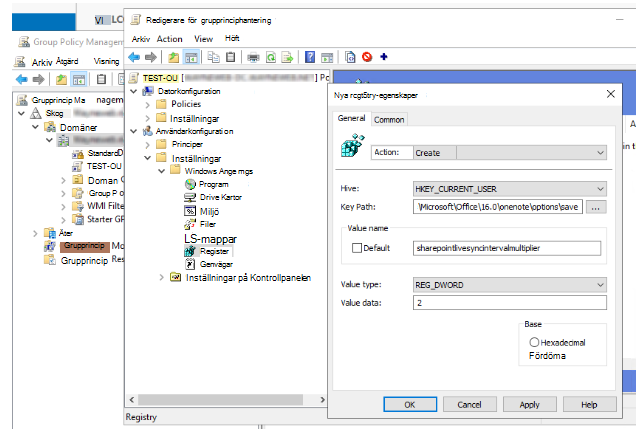
Välj Använd.
Upprepa steg 1–6 för följande registernycklar som har samma nyckelsökväg .
Registernyckel 1:
- Nyckelsökväg: Programvara\Principer\Microsoft\Office\16.0\OneNote\Alternativ\Spara
- Värdenamn: sharepointbackgroundsyncintervalmultiplier
- Värdetyp: DWORD
- Värdedata: 2
Registernyckel 2:
- Nyckelsökväg: Programvara\Principer\Microsoft\Office\16.0\OneNote\Alternativ\Spara
- Värdenamn: sharepointpresenceintervalmultiplier
- Värdetyp: DWORD
- Värdedata: 2
De här tre principnycklarna tillämpas nu på organisationsenheten.
Lägga till GPO-registernycklar med PowerShell
Kontrollera att skript kan köras och att körningsprincipen för PowerShell förhindrar att skript körs. Det gör du genom att välja Datorkonfiguration>Administrativa mallar>Windows-komponenterWindows>PowerShellAktivera>skriptkörning.
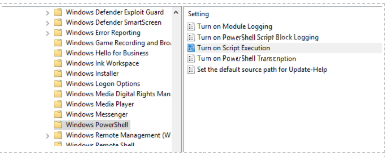
Använd den angivna OneNotePolicy.ps1 filen för att skriva de uppdaterade grupprincip inställningarna till användarens register.
Anteckning Skriptet körs tillsammans med Configuration Manager under systemkontexten, men det har inbyggd logik för att skriva OneNote-principnycklarna till den aktuella användarens registreringsdatafil.
Skapa skriptet i Configuration Manager:
I konsolen Configuration Manager väljer du Programvarubibliotek.
På arbetsytan Programvarubibliotek väljer du Skript.
I gruppen Skapa på fliken Start väljer du Skapa skript.
På sidan Skript i guiden Skapa skript anger du följande inställningar:
- Skriptnamn: Skriv ett namn för skriptet.
- Skriptspråk: PowerShell
- Importera: Importera det angivna skriptet eller klistra in det angivna skriptet i textfältet.
Slutför guiden.
Anteckning Det nya skriptet visas i skriptlistan med statusen Väntar på godkännande.
Godkänn skriptet.
Anteckning Innan du kan köra det här skriptet på klientenheter måste du godkänna det.
I konsolen Configuration Manager väljer du Programvarubibliotek.
På arbetsytan Programvarubibliotek väljer du Skript.
I skriptlistan väljer du det nyligen skapade skriptet och väljer sedan Godkänn.
Om du inte kan godkänna skriptet går du till Administration och väljer Hierarkiinställningar i menyfliksområdet. Avmarkera kryssrutan Skriptförfattare kräver ytterligare skriptgodkännare längst ned i det här fönstret. Gå sedan tillbaka och godkänn skriptet.
Kör skriptet.
I konsolen Configuration Manager väljer du Tillgångar och efterlevnad.
På arbetsytan Tillgångar och efterlevnad väljer du Enhetssamlingar.
I listan Enhetssamlingar väljer du den samling enheter som du vill köra skriptet på.
Välj en valfri samling och välj Kör skript.
På sidan Skript i guiden Kör skript väljer du skriptet i listan. Endast godkända skript visas.
Välj Nästa och slutför guiden.
Anteckning Om målenheten stängs av under den en timme långa skriptkörningsperioden används inte OneNote-principerna. I så fall måste skriptet köras igen.