
När en användare ansluter till ett Skype för företag Online-möte via telefon uppmanas han eller hon uppmanas att spela in sitt namn så att det kan tillkännages för deltagarna som en del av meddelanden om in- och utträde. Om användaren som ringer inte spelar in sitt namn använder Skype för företag text-till-tal för att läsa upp uppringarens telefonnummer, där det är tillgängligt.
Organisatören av ett möte i Skype för företag anger om deltagarna ska tillkännages när de ansluter till eller lämnar mötet. Klientorganisationens administratör kan konfigurera Microsoft-inställningarna för konferens med uppringning för att aktivera eller inaktivera inspelning. Klientorganisationens administratör kan också stänga av anslutnings- och utgångsmeddelanden för hela tjänsten.
Obs
Anslutnings- och utgångsmeddelanden för uppringande spelas bara upp för deltagare som har anslutit via telefon och inte för deltagare som har anslutit med Skype för företag klienten på skrivbordet eller mobiltelefonen.
Kräva meddelanden när deltagare ansluter till och lämna mötet
Logga in till ditt Skype för företag-möte.
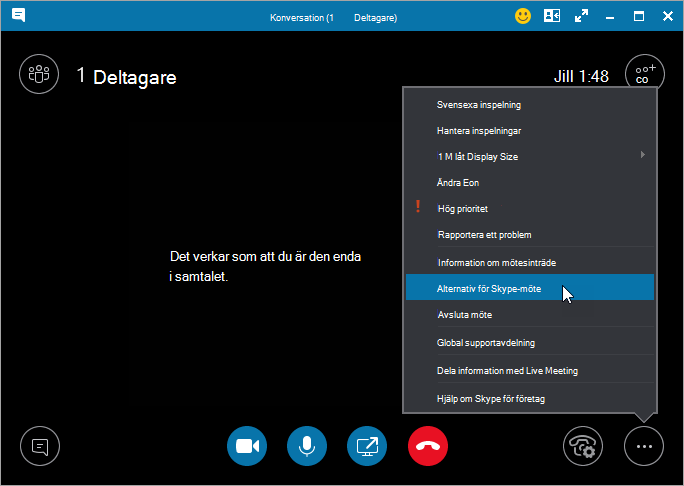
Klicka på Fler alternativ>, alternativ för Skype-möte.
Markera kryssrutan bredvid Meddela när personer ansluter eller lämnar.
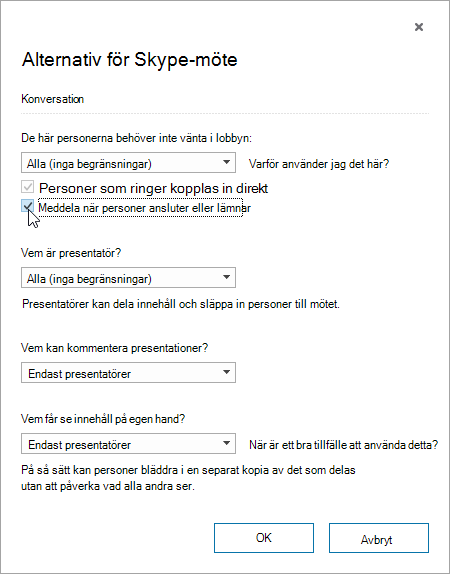
Klicka på OK.
Namn meddelas när du ansluter eller lämnar
Om du loggar in till mötet som anställd eller en autentiserad användare (en användare med ett arbets- eller skolkonto), visas ditt namn som det står i arbets- eller skolkatalogen när du ansluter till eller lämnar mötet.
Om du deltar som gäst uppmanas du att ange ett namn när du loggar in, och det namnet meddelas när du ansluter till eller lämnar mötet.
Se även
Aktivera och inaktivera meddelanden vid mötets start och slut
Hantera inställningarna för ljudkonferenser för min organisation