
Så här genomför du ett direktsänt möte på bästa sätt.
Planera och genomföra ditt evenemang
- Övning ger färdighet. Arrangera flera evenemang och observera deltagarnas upplevelse av evenemanget direkt och på begäran. Se till att lära dig systemet ordentligt så att producenterna inte behöver lösa problem i direktsändning under själva evenemanget.
- Se till att alltid ha mer än en person tillgänglig i aktivitetsteamet som arrangerar mötet, gärna tre stycken, varav en uppehåller sig utanför rummet där presentationen äger rum. Detta för att säkerställa att du inte förlorar hela kontrollen över mötet om det skulle inträffa ett nätverksavbrott i rummet.
- Skapa en anpassad URL (till exempel bit.ly eller någon intern lösning) som anslutningslänk för deltagarna. Skulle ett missöde inträffa, eller om en arrangör skulle begå något misstag kan du enkelt skapa ett nytt möte och bara uppdatera den anpassade URL:n så att deltagarna kan ansluta till mötet. På så sätt behöver du inte uppdatera varje enskild deltagares kalender med en ny länk.
- Börja mötet för aktivitetsteammedlemmarna ca 30 minuter innan. Aktivera en trevlig introbild där det står att mötet snart börjar. Starta direktsändningen ca 10 minuter innan så att du kan kontrollera att allt fungerar som det ska. Se till att alla ljudkällor är avstängda tills du och presentatören är redo att inleda direktsändningen av mötet.
- Planera för din kommunikation med händelseteamet – Kommunikation i realtid är avgörande för liveevenemang.
Utsedda roller och ansvarsområden - Känn till vem som är ansvarig för varje steg i operationen, från kameramän, presentatörer, Q&A-moderatorer och din övergripande producent eller regissör. - Läs mer i vår guide Komma igång eller titta på vår introduktionsvideo.
Ljud
- Ignorera inte ljudkvaliteten – den är det viktigaste för ett bra möte. Alla deltagare kommer inte att sitta och lyssna och titta noggrant på varje bildruta utan en del kommer att ha webbläsaren på i bakgrunden medan de lyssnar. Däremot kommer alla deltagare att lyssna och minsta ljudstörning kommer att uppmärksammas.
- Se till att presentatörerna har bra mikrofoner som fästs på kläderna i brösthöjd och inga handhållna mikrofoner. Folk är inte så bra på att hantera mikrofoner om de är stressade. Se till att testa ljudet i rummet där presentationen ska hållas innan mötet för att undvika störande ljud och rundgång.
- Ljud kan läggas till i sändningen med vilken ljudinspelningsenhet som helst som tar balanserat ljud (XLR-kontakt) eller till och med en hörlursliknande 1/8-tumskontakt och låter dig koda och föra in ljudet via USB för Skype för företag-klienten. Alternativt kan du använda ett avancerat AV-system och ansluta systemets HDMI- eller SDI-utgång till Skype för företag med en enkel videoinspelningsenhet som en HDMI-USB-box.
- Skype-möte – sändning har en registernyckel som förbättrar sändningens ljudkvalitet om det finns en publik i rummet där sändningen äger rum. Det dämpar effektivt brusreducering, eftersom publikens applåder, skratt och så vidare ofta uppfattas som brus. Inställning: HKEY_CURRENT_USER\SOFTWARE\Microsoft\RTC\DeviceSettings, "AudioUsageMode"=dword:00000002 aktiverar läget för sändningsljud.
Video
- Om du vill producera en högkvalitativ 720p-video måste kunden som producerar händelsen följa videokraven för Skype för företag
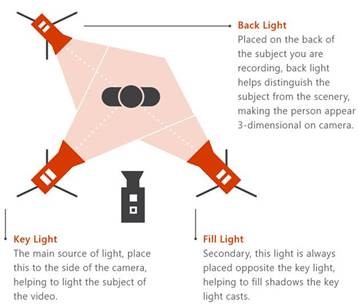
- Ljussätt väl. Du kan aldrig ha för mycket ljus. Ljussättningen kan vara skillnaden mellan en produktion som uppfattas som kvalitativ eller amatörmässig.
- Använd tre olika ljuskällor för att ljussätta objektet; ett huvudljus, ett lättningsljus och ett bakljus som ger bra djup.
- Du kan använda en inspelningsenhet som tar HDMI-ingångar till mötet som en kamera. Du kan använda dem för att använda en prosumentkamera med bättre optik och zoomning och en HDMI-utgång som kamera i Skype för företag.
- Dessa HDMI-inspelningsenheter kan också användas för att strömma ett skrivbord till en direktsändning för att visa upp videor eller demonstrationer. Alla PC- eller Mac-datorer med en HDMI-utgång kan användas.