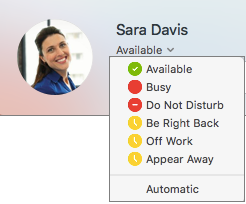
Din närvaroinformation är ett snabbt sätt för att andra ska se din tillgänglighetsstatus. Närvaron ställs automatiskt in baserat på din Outlook-kalender, men du kan ändra den manuellt om du vill.
Om du till exempel har ett möte schemalagt i Outlook visas din status som "I möte" i Skype för företag. När du befinner dig i ett ljud- eller videosamtal i Skype för företag är din närvaroindikator röd, som Upptagen, och din status uppdateras till "I samtal".
Du kan även ställa in din närvarostatus manuellt för att inkludera information som du vill att andra ska se. Din närvaro kan också inkludera en personlig avisering som visas i din kontaktlista och på ditt kontaktkort. På så sätt får personer mer information om vad du håller på med.
Ändra din närvarostatus
Klicka på pilen vid statusmenyn under ditt namn i huvudfönstret i Skype för företag och klicka sedan på den status du vill att andra ska se.
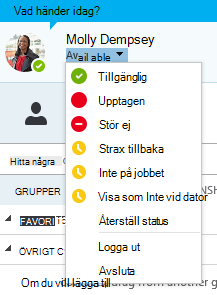
Om du vill återställa den status du angav och ange att Skype för företag ska uppdatera din status automatiskt, klickar du på statusmenyn och sedan på Återställ status.
Välja lämplig status
Se till att din status blir rätt. I tabellen nedan visas närvarostatus för dig som andra kan se, vad motsvarande status innebär samt vilka som du kan ange själv.
Tips
De olika typerna av närvarostatus är förinställda i Skype för företag, vilket innebär att det inte går att skapa en anpassad status. Men du kan visa mer information för kontakterna om var du är eller vad du gör genom att skriva en personlig anteckning. Mer information finns i nästa avsnitt.
| Om din närvaro är | Betyder det att du är | Hur den här statusen anges |
|---|---|---|

Tillgänglig |
Du är online och kan kontaktas. | Ställs automatiskt in till dig baserat på din aktivitet på tangentbordet eller i Outlook-kalendern. Du kan även ställa in denna status när du vill att andra ska veta att du är på kontoret även om datorn är overksam. |

Strax tillbaka |
Du har gått från datorn en liten stund. | Du kan ställa in din närvaro på detta när helst du vill. |
|
Borta/Uppträd som borta |
Du är inloggad, men din dator inaktiv eller du har varit borta från datorn under en viss tidsperiod (angiven av dig). | Ställs automatiskt in till dig baserat på din aktivitet på tangentbordet eller i Outlook-kalendern. Skype för företag anger din status som "inaktiv" när datorn har varit inaktiv under fem minuter, och som "inte vid datorn" när din status har varit inaktiv under fem minuter. (Om du vill ändra standardvärdena klickar du på  Alternativ, klickar på Status och klickar sedan på pilarna bredvid Visa som Inaktiv när min status har varit inaktiv i så här många minuter och Visa mig som Inte vid datorn när min status har varit inaktiv i så här många minuter.) Du kan även ställa in din närvaro på detta när helst du vill. Alternativ, klickar på Status och klickar sedan på pilarna bredvid Visa som Inaktiv när min status har varit inaktiv i så här många minuter och Visa mig som Inte vid datorn när min status har varit inaktiv i så här många minuter.) Du kan även ställa in din närvaro på detta när helst du vill. |
|
Inte på jobbet |
Du är inte på kontoret och det går inte att kontakta dig. | Du kan ställa in din närvaro på detta när helst du vill. |

Upptagen |
Du är upptagen och vill inte bli störd. | Automatiskt inställt till dig baserat på din Outlook-kalender. Du kan även ställa in din närvaro på detta när helst du vill. Om du ställer in på Upptagen manuellt återgår den till din Outlook-kalenderstatus efter 24 timmar om du inte ändrar den dessförinnan. |
|
Sitter i samtal |
Du är i ett Skype för företag samtal (ett tvåvägsljudsamtal) och vill inte bli störd. | Ställs automatiskt in till dig baserat på din aktivitet med telefonen. |
|
Möte |
Du sitter i ett möte och vill inte bli störd. | Ställs automatiskt in till dig baserat på din Outlook-kalender. |
|
Sitter i konferenssamtal |
I ett Skype för företag konferenssamtal (ett Skype för företag möte med ljud) och vill inte bli störd. | Ställs automatiskt in till dig när du har anslutit dig till ett konferenssamtal eller en Möte nu-session. |

Stör ej |
Du vill inte bli störd och vill endast se konversationsaviseringar som skickas av kontakter i din Arbetsgrupp. | Du kan ställa in din närvaro på detta när helst du vill. Om du ställer in på Stör ej manuellt återgår den till din Outlook-kalenderstatus efter 24 timmar om du inte ändrar den dessförinnan. |
|
Presenterar |
Du håller en presentation och får inte störas. | Ställs automatiskt in för dig när du presenterar under ett Skype för företag-möte. Du kan ändra den här inställningen i fönstret Statusalternativ. |

Frånvarande |
Du är frånvarande. | Ställs automatiskt in till dig baserat på din Outlook-kalender. |

Frånvarande (automatiskt svar är på) |
Du har ställt in den automatiska svarsfunktionen i Outlook. | Ställs automatiskt in för dig när du ställer in automatiska svar i Outlook. |

Offline |
Du är inte inloggad. Du visas som Offline för personer som du har blockerat så att de inte ser din status. | Ställs automatiskt in till dig baserat på din aktivitet på tangentbordet eller i Outlook-kalendern. |

Okänd |
Din närvaro avkänns inte. | Den här statusen kan visas för kontakter som inte använder Skype för företag som program för snabbmeddelanden. |
Obs
Om du använder Outlook och aktiverar frånvaromeddelandet visas det meddelande du skriver i Outlook även i Skype för företag och en röd stjärna eller asterisk visas bredvid din närvarostatus längst ned i bildvisningsområdet.
Exempel på närvaroscenarier
Är du förvirrad över närvaromeddelanden om att du är offline eller frånvarande? De här exemplen kan då vara till hjälp.
| Scenario | Meddelande i Skype för företag | |
|---|---|---|
| UTLOGGAD | ||
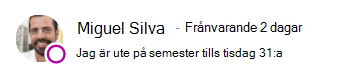
| SEMESTER | Miguel åkte på semester i en vecka och aktiverade ett autosvar i Outlook för att informera om det. Han hade redan avbokat eller avböjt alla möten under semesterveckan och lämnade sin bärbara dator utloggad och urkopplad. |
|
| INLOGGAD | ||
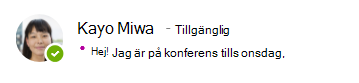
| KONFERENSEN | Kayo ska åka på konferens ett par timmar från stan den här veckan. Hon aktiverade ett autosvar i Outlook för att informera sina kunder om att hon är borta, men att hon fortfarande finns tillgänglig online via Skype för företag med jämna mellanrum. |
|
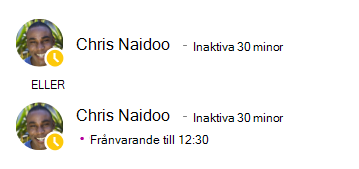
| INBOKAD TID | Chris jobbar som vanligt den här veckan, men måste till läkaren på lunchen. Han blockerade sin kalender som "Frånvarande" i 30 minuter, så att kollegorna ska veta att de inte ska boka in något med honom under den tiden. |
|
| OVÄNTAD KRIS | Det har uppstått en oväntad krissituation hemma hos Louisa och hon har aktiverat ett autosvar i Outlook för att informera om detta. Hon har inte rensat sin kalender ännu, eftersom hon inte riktigt vet när hon kommer tillbaka. |

|
| LÅST OCH GÅTT HEM | Aadi gick tidigare i fredags för att åka iväg och fiska över helgen. Han aktiverade ett autosvar i Outlook för att informera om detta och låste sin Windows-dator och lät Skype för företag vara igång. |

|
Lägga till eller ta bort en personlig anteckning
Skriv en personlig anteckning, t.ex. "Jobbar hemifrån", längst upp i huvudfönstret i Skype för företag, för att dela aktuell information om din status. Anteckningen visas på kontaktkortet. Du kan ändra anteckningen så ofta du vill.
Så här lägger du till en personlig anteckning:
- Klicka i anteckningsrutan ovanför ditt namn i huvudfönstret i Skype för företag och skriv en anteckning, som "Arbetar hemifrån" eller "Arbetar med en deadline, skicka ett snabbmeddelande istället för att komma förbi".
Så här tar du bort en personlig anteckning
- Klicka på anteckningsrutan ovanför ditt namn och tryck på backsteg och sedan på Retur på tangentbordet. Texten i rutan återgår till standardmeddelandet, "Vad händer idag?".
Inaktivera och aktivera ditt frånvaromeddelande
Om ditt Skype för företag-konto synkroniseras mot din Outlook-kalender visas ett frånvaromeddelande som personlig anteckning i Skype för företag när du aktiverar frånvaromeddelandet i Outlook. Om du t.ex. ska gå på semester kan du ange ett frånvaromeddelande i Outlook som visar att du är på semester (och annan relevant information som huruvida du läser din e-post och om du hänvisar till någon). Detta meddelande publiceras på ditt kontaktkort och i andra kontaktposter som visas för dina kontakter i Skype för företag.
Viktigt!
Kom ihåg att stänga av frånvaromeddelandet när du kommer tillbaka från semestern. Du måste göra det i Outlook. Du kan inte ta bort anteckningen från Skype för företag.
Aktivera meddelandet i Outlook
- Klicka på Arkiv>för autosvar> Skickaautosvar i Outlook. Skriv sedan ditt frånvaromeddelande och schemalägg när det ska visas.
Så här inaktiverar du meddelandet i Outlook så att det samtidigt tas bort från Skype för företag
- Klicka på Arkiv>i Outlook Autosvar>inaktivera. (Det kan ta upp till trettio minuter innan aviseringen försvinner från skärmen i Skype för företag.)
Så här synkroniserar du dina Skype för företag- och Outlook-konton
- I huvudfönstret i Skype för företag klickar du på Alternativ.
- I Skype för företag – Alternativ klickar du på Personligt.
- Markera kryssrutan Uppdatera min närvaro utifrån min kalenderinformation.
- Markera kryssrutan Visa min frånvaroinformation för kontakter med sekretessrelationerna Vänner och familj, Arbetsgrupp och Kolleger för att synkronisera dina Skype för företag och Outlook-konton.