
"Närvaro" och "sekretessrelationer" är av central betydelse i Skype för företag. Läs vidare om du vill lära dig mer om de här två inslagen samt hur du kan ändra dina sekretessrelationer till kontakter och hur du vid behov kan begränsa tillgången till din närvaroinformation.
Obs
Din administratör, det vill säga personen som konfigurerat Skype för företag för företaget eller skolan, valde hur snabbmeddelanden och närvaro fungerar i organisationen. De valde även hur Skype för företag fungerar med personer utanför företaget.
Vad är närvaroinformation i Skype för företag?
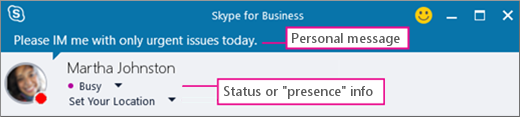
Din närvaroinformation omfattar tillgänglighetsstatus (t.ex. Tillgänglig eller Inte vid datorn), en färgkodad närvaroindikator (t.ex. grön, gul eller röd), ditt schema, din plats och eventuella personliga statusmeddelanden och frånvaromeddelanden som du lagt till.
Vad är sekretessrelationer i Skype för företag?
I Skype för företag styr sekretessrelationer hur mycket av din närvaroinformation online som visas för andra.
Dina kontakter tilldelas en av fem sekretessrelationer, och varje sekretessrelation ger åtkomst till en viss mängd information. Till exempel kan Kollega, som är den relation alla nya kontakter får när du lägger till dem, se mer av var du befinner dig, när du är tillgänglig och hur du kan kontaktas än Externa kontakter, men mindre än Arbetsgrupp. Vänner och familj, kan som väntat se mer information än alla de övriga.
Det enda undantaget här är att kontakter med en arbetsgruppsrelation kan behöva nå dig på arbetsplatsen, så det är bara de som kan se platser för möten och kontakta dig via Skype för företag även om du har angett din status som Stör ej.
Vilka sekretessnivåer ger tillgång till vilken information?
I den här tabellen visas vem som kan se vad:
| Typ av information: | Tillgänglig för: | |||
|---|---|---|---|---|
| Externa kontakter? | Kollegor? | Arbetsgrupp? | Vänner & familj? | |
| Närvaroinformation | Ja | Ja | Ja | Ja |
| Närvarostatus | Ja | Ja | Ja | Ja |
| Visningsnamn | Ja | Ja | Ja | Ja |
| E-postadress | Ja | Ja | Ja | Ja |
| Titel * | Ja | Ja | Ja | Ja |
| Telefon, arbete * | Ja | Ja | ||
| Mobiltelefon * | Ja | Ja | ||
| Telefon, hem * | Ja | |||
| Annan telefon | Ja | |||
| Företag * | Ja | Ja | Ja | Ja |
| Kontor * | Ja | Ja | Ja | Ja |
| SharePoint-webbplats * | Ja | |||
| Mötesplats # | Ja | |||
| Mötesämne # | Ja | Ja | Ja | |
| Ledig/upptagen | Ja | Ja | Ja | |
| Arbetstid | Ja | Ja | Ja | |
| Plats # | Ja | Ja | Ja | |
| Anteckningar (frånvaromeddelande) | Ja | Ja | Ja | |
| Anteckningar (personliga) | Ja | Ja | Ja | |
| Senast aktiv | Ja | Ja | Ja | |
| Webbadress till personligt foto (om tillämpligt) | Ja | Ja | Ja | Ja |
- En asterisk (*) anger att om informationen definieras i organisationens katalogtjänst visas den för alla kontakter i organisationen, oavsett sekretessrelation. De visas även för externa kontakter utanför organisationen (om de är konfigurerade och identifierade i organisationens nätverk).
- Ett nummertecken (#) anger att informationen normalt är synlig.
Ändra sekretessrelationen för en kontakt
Så här visar du dina kontakter efter sekretessrelation:
- Öppna Skype för företag, gå till kontaktlistan och klicka på fliken Relationer precis ovanför dina kontakter (de övriga alternativen är Grupper, Status och Ny).
Så här ändrar du sekretessrelationen för en kontakt:
- Gå till kontaktlistan och högerklicka på en kontakt. Peka på Ändra sekretessrelation och klicka sedan på den nya sekretessrelationen för kontakten.
Som standard tilldelas kontakter sekretessrelationen Kolleger när du lägger till dem i listan Kontakter. Om du har kontakter som du senare har tilldelat en annan relation, kan du ändra tillbaka sekretessrelationen till Kolleger genom att klicka på antingen Kolleger eller på Tilldela relation automatiskt.
Dölja din plats
Din plats uppdateras i Skype för företag som standard när du loggar in från olika platser. Du kan dölja den här informationen för andra på följande sätt:
- I huvudfönstret i Skype för företag klickar du på menyn Ange din plats under ditt namn.
- Avmarkera kryssrutan bredvid Visa min plats för andra.
Aktivera sekretessläge
Som standard kan alla utom Blockerade kontakter se din närvarostatus. På följande sätt kan du öka sekretessen ytterligare:
- I huvudfönstret för Skype för företag klickar du på kugghjulsikonen, klickar på Verktyg och väljer sedan Alternativ.
- Klicka på Statusi dialogrutan Skype för företag – alternativ och gör något av följande:
-
- Väljs Jag vill att alla ska kunna se min närvaro oavsett systeminställningarna (åsidosätt standardinställningarna).
ELLER - Välj Jag vill att systemadministratören ska bestämma – för tillfället kan alla se min närvaro, men det kan ändras senare.
- Väljs Jag vill att alla ska kunna se min närvaro oavsett systeminställningarna (åsidosätt standardinställningarna).
Blockera en kontakt
Om du vill blockera alla från att nå dig, prova att ange din status på Stör ej eller Visa som Inte vid datorn.
Om du vill tvinga kontakter att nå dig via snabbmeddelanden eller telefon i Skype för företag gör du följande för varje kontakt:
- Högerklicka på den kontakt du vill blockera i kontaktlistan.
- Klicka på Ändra sekretessrelation och sedan på Blockerade kontakter.
Obs
Ditt namn och din e-postadress är fortfarande synliga för blockerade kontakter.