
Obs
Från och med 20 maj 2018 kommer Windows Phone-appen för Skype för företag att dras tillbaka och den kommer inte längre att vara tillgänglig för nedladdning från Windows Phone Store.
Kom snabbt igång med dessa grundläggande Skype för företag uppgifter för att kommunicera med personer i din kontaktlista eller delta i ett Skype-möte- eller Lync-möte:
| Visa samtal och möten | Svep åt vänster på huvudskärmen Viktigt: Du kan endast visa snabbmeddelandekonversationer som sker i Skype för företag för Windows Phone på din mobiltelefon. Om din organisation har Skype för företag – Server 2015 kan du också visa snabbmeddelandekonversationer från mobiltelefonen i skrivbordsversionen av Skype för företag och i mappen Konversationshistorik i Outlook. |
|---|---|
| Starta ett snabbmeddelande eller ett samtal med någon | Tryck på en kontakt och tryck sedan på snabbmeddelandet, samtalet eller videosamtalsknappen
|
| Skicka ett snabbmeddelande | Tryck på Skicka |
| Visa någons kontaktkort | Tryck på en kontakt och tryck sedan på kontaktkortsknappen
|
| Ange din tillgänglighet, lägga till en kommentar eller vidarekoppla samtal | Tryck på bilden för att gå till skärmen Min info
|
| Använd knappsatsen, kontrollera röstmeddelanden eller sök kontakter | Tryck på någon av knapparna längst ned på skärmen
|
| Ställa in alternativ, logga ut eller visa den appversionen och få hjälp | Tryck på Knappen Fler 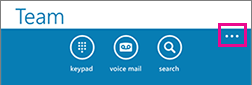
|
| Ansluta till ett möte | Svep åt höger så visas en lista över dina möten, tryck på det du vill ha och tryck sedan på Anslut till möte |
|---|---|
| Skicka ett snabbmeddelande till alla på mötet | Tryck på Snabbmeddelande
|
| Se vad andra delar | Tryck på Presentera
|
| Växla mellan presentationen, snabbmeddelanden och mötets huvudskärm | Svep åt vänster eller höger |
| Sluta visa en presentation | Tryck på skärmen och tryck sedan på Sluta visa |
| Se vem som är med på mötet | Tryck på Mer >Visa deltagare >Visa deltagare |
| Koppla bort ljudsamtalet men behåll mötets snabbmeddelandefönster öppet | Tryck på Lägg på
|
| Återanslut samtalet | Tryck på Ring och tryck sedan på Anslut ljud
|
| Lämna mötet | Tryck på Mer>Lämna konferensen |
Ansluta till ett Skype-möte eller ett konferenssamtal (Windows Phone 8.1 )Läs mer om Skype-möten med Windows Phone 8.1