
För det mesta är det lika enkelt att gå med i ett möte med Skype för företag som att klicka på möteslänken. Och du kan ansluta från valfri plats, t.ex. en flygplats, ett kafé, ett hotell eller via en mobil enhet, när du är ute och reser.
Ansluta till ett möte från appen Skype för företag
Obs
Går det inte att ansluta till ett möte i iOS 9? Läs Microsoft Knowledge Base-artikeln 3097592: Det går inte att delta i ett möte utanför Lync 2013, Lync 2010 eller Skype för företag i iOS 9.
Öppna Skype för företag på din iOS-enhet.
På huvudskärmen under Kommande trycker du på mötet du vill ansluta till.
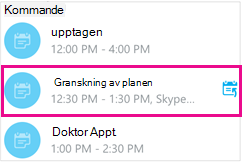
Du kan också trycka på mötesknappen ( ) om du vill se alla objekt i kalendern.
Markera det möte du vill ansluta till och tryck på Anslut till möte.
Obs
Om det är ett onlinemöte visas knappen Snabbanslut (
 ). Tryck på den för att gå direkt till mötet.
Snabbanslut-knappen är för närvarande inte tillgänglig på iPad.
). Tryck på den för att gå direkt till mötet.
Snabbanslut-knappen är för närvarande inte tillgänglig på iPad.Något av följande händer, beroende på hur du har ställt in alternativen för VoIP-samtal:
- Du ansluts till ljud eller video med hjälp av VoIP, via antingen ett trådlöst nätverk (om du är ansluten till ett) eller ditt mobila dataabonnemang.
- Eller så ringer Skype för företag dig på din mobiltelefon och du accepterar Skype för företag-samtalet för att ansluta till mötet. Detta inträffar bara när alternativen för röst- och videosamtal (på sidan Skype för företag Alternativ) är På och enheten inte är ansluten till ett Wi-Fi nätverk.
Ansluta till ett möte från mötesinbjudan
Öppna mötesinbjudan från din Outlook-app eller -kalender, eller en annan e-postapp eller kalender.
Tryck på telefonnumret som du vill använda för att ansluta till mötet.
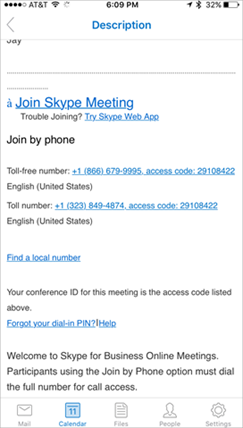
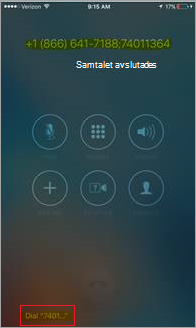
Längst ned på nummerväljarskärmen trycker du på uppringningsuppmaningen för att automatiskt ange konferens-ID:t (åtkomstkoden) och ansluta till mötet.
Ansluta till ett möte eller ett konferenssamtal via telefon
Du kan även ringa in till mötet från valfri telefon genom att slå numren under Anslut via telefon, som finns listade i mötesinbjudan. Telefonnumren för uppringning står längst ned i mötesförfrågan.
När du ringer in visas ditt telefonnummer i deltagarlistan.
Vänta i möteslobbyn
Möteslobbyn är ett väntrum online. Mötesledaren bestämmer vem som ska släppas in i mötet, så du kan behöva vänta tills mötesledaren släpper in dig. Om du väntar i lobbyn ska du undvika att växla till någon annan app; om du gör det avbryts din begäran att ansluta till mötet.


