
Skype för företag identifierar automatiskt dina enheter, till exempel headset, mikrofon, högtalare och kamera. Innan du ringer ett samtal bör du kontrollera att en ljudenhet är ansluten till datorn. Vi rekommenderar att du kontrollerar dina ljud- och video-enheter innan du ansluter till ett möte eller ringer ett samtal, för att vara säker på att allt är rätt.
Viktigt!
När administratören konfigurerade Skype för företag bestämde denne vem du kan kommunicera med i Skype för företag. Som standard kan du kommunicera med andra Skype för företag-användare i företaget. Beroende på din konfiguration kanske du inte kan använda Skype för företag för att kommunicera med personer i ett annat företag eller andra Skype-användare. Fråga administratören om du undrar något.
Om du vill ringa en kontakt med Skype för företag markerar du kontakten och väljer sedan telefonknappen. Välj sedan ett av följande alternativ för samtalet:
Arbetstelefon: för att ringa kontakten på arbetet
Nytt nummer...: för att ange ett annat nummer för att ringa den personenSkype för företag
Skype-samtal: ring kontakten i Skype för företag
Röstbrevlåda: Ringa kontaktens röstbrevlåda
När samtalet har kopplats använder du mikrofonknappen längst ned i fönstret för att stänga av/slå på ljudet för dig själv  och lurknappen för att avsluta samtalet
  .
.
Använd de andra samtalskontrollerna om det behövs:
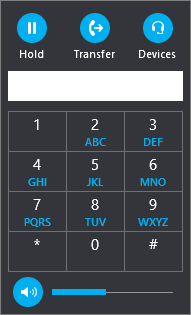
Välj knappen Samtalskontroller för följande alternativ:
- Parkera
- Överför till ett annat nummer eller en annan person.
- Enheter för att växla till en annan enhet.
- Knappsats för att interagera med ett automatiskt telefonsystem, som att ange en kod när du ringer till din röstbrevlåda eller välja ett alternativ när du ringer en växel.
-
Högtalarvolym om du vill justera ljudet. Dra pekaren uppåt och nedåt för volym, eller klicka på högtalarikonen längst upp i volymkontrollen för att stänga av ljudet på högtalarna.
Välj videoknappen för att lägga till video i ett Skype för företag samtal.
Välj snabbmeddelandeknappen om du vill lägga till snabbmeddelanden i ett samtal i Skype för företag.
Välj knappen Deltagare om du vill bjuda in andra kontakter att delta i samtalet.
Använda knappsatsen
Om ditt Skype för företag konto är aktiverat för VoIP för företag kan du ringa ett telefonnummer från Skype för företag med knappsatsen.
Obs
Om knappsatsen inte visas har organisationen inte rätt licenser. Det tekniska supportteamet kan kontrollera vilka licenser som behövs i tilläggslicensieringen för Skype för företag och Microsoft Teams.
Från huvudskärmen i Skype för företag klickar du på fliken Knappsats.

Knappsatsen visas strax nedanför.
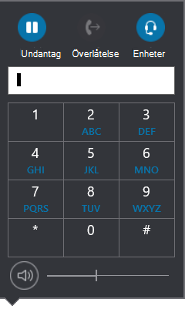
Slå ett telefonnummer på ett av följande sätt:
- Använd sifferknapparna på knappsatsen.
- Skriv in numret med ditt tangentbord.
- Klistra in numret om du redan har kopierat det till Urklipp.
Välj Ring upp.
Efter att samtalet har kopplats fram kan du stänga av/slå på ditt eget ljud med mikrofonknappen längst ned i fönstret och använda lurknappen om du vill avsluta samtalet.
Ta emot ett samtal
När en kontakt ringer dig visas en avisering på din skärm. Markera aviseringen för att svara på samtalet.
Om du inte vill ta emot samtalet väljer du Avböj och avvisar det och skickar det till röstbrevlådan, om en sådan finns tillgänglig.
Se även
Starta ett Skype för företag-konferenssamtal
Ringa och ta emot ett Skype för företag-videosamtal