
När du spelar in ett möte i Skype för företag fångar du ljud, video, snabbmeddelanden, skärmdelning, PowerPoint-presentationer, whiteboardaktivitet och omröstningar. Alla presentatörer kan spela in ett möte och spara det på sina datorer.
Spela in ett Skype för företag-möte
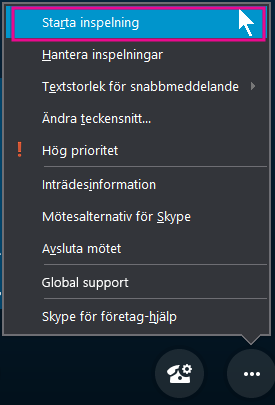
Klicka på Fler alternativ och välj Starta inspelning.
Om inspelningsknappen är nedtonad kanske ljudet inte är anslutet. Anslut ljudet genom att klicka på mikrofonikonen och försök igen.
Använd kontrollerna längst ned i mötet om du vill pausa eller stoppa inspelningen.

Om du vill ta reda om någon annan spelar in mötet pekar du på röda inspelningsknappen.
När du är klar klickar du på Stoppa inspelning.

Skype för företag sparar automatiskt inspelningen i MP4-format som kan spelas upp i Windows mediespelare.
Du kan avsluta mötet när inspelningen bearbetas.
Spela upp och dela en inspelning
När inspelningen har bearbetats kan du spela upp den eller skicka den till andra. Ett meddelande visas i Skype för företag när inspelningen är klar. Du kan öppna Inspelningshanteraren genom att klicka på meddelandet. Missar du meddelandet kan du klicka på Verktyg i Skype för företag huvudfönster och sedan på Inspelningshanteraren.
Gör följande i fönstret Inspelningshanteraren:
- Markera inspelningen genom att klicka på den och klicka sedan på Spela upp till höger i fönstret.
- Här kan du också byta namn på inspelningen eller ta bort den.
- Om du vill dela inspelningen med andra klickar du på Bläddra och letar reda på den. Kopiera sedan filen och publicera den på en delad plats, t.ex. OneDrive eller en intern SharePoint-webbplats.
Om det inte går att publicera inspelningen kontrollerar du att det finns tillräckligt med plats på sidan.
Tips
Inspelningar sparas i mappen VideosSkype/för företag Inspelningar på datorn.
Mer information finns i Inspelningshanteraren för Skype för företag.