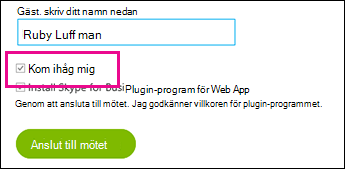
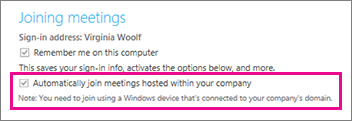
Skype-mötesappen och Skype för företag – Web App kan spara mötesinställningarna samt dina inloggningsuppgifter och ta dig direkt till mötet nästa gång du ansluter. Om du har anslutit till ett möte som hålls av någon inom organisationen kan du också välja att loggas in automatiskt när du är ansluten till företagets nätverk.
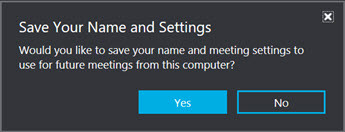
Du kan snabba upp processen med att ansluta till möten via Skype-mötesappen – och få tillgång till fler alternativ för att anpassa mötesupplevelsen – genom att klicka på Ja i rutan Spara ditt namn och dina inställningar när du avslutar ett möte.
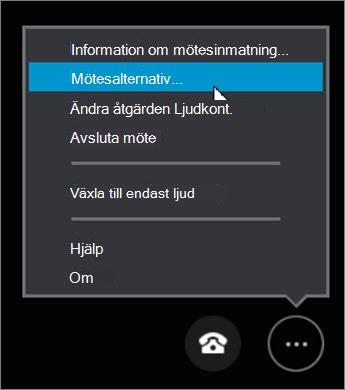
När du har anslutit till mötet går du till Fler alternativ> förmöte för att se de ytterligare alternativ som är tillgängliga när du sparar inställningarna:
-
Allmänt Anpassa snabbmeddelanden genom att ändra teckenstorlek och -färg samt aktivera och avaktivera uttryckssymboler.
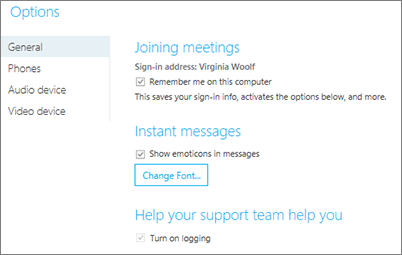
- Ljudenhet Ange vilken ljudenhet du föredrar att använda. Läs mer.
- Videoenhet Ange vilken videoenhet du föredrar att använda och stäng av alternativet Beskär och centrera min video under möten om du behöver.
Skype-mötesappen sparar dina inställningar och dina inloggningsuppgifter och tar dig direkt till mötet nästa gång du ansluter. Om du har anslutit till ett möte som hålls av någon inom organisationen kan du också välja att loggas in automatiskt när du är ansluten till företagets nätverk.