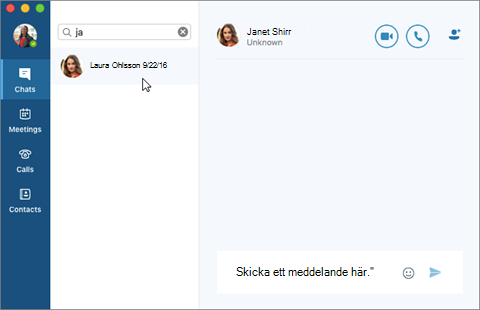
Snabbmeddelanden i Skype för företag är ett effektivt sätt att kommunicera med dina kontakter, i realtid och på ett ögonblick. Det är mindre formellt än e-post och snabbare än ett telefonsamtal, så snabbmeddelanden är ett svårslaget sätt att kommunicera vad gäller snabbhet och enkelhet.

Starta en snabbmeddelandekonversation med en person
Leta reda på den person som du vill skicka ett snabbmeddelande till genom att göra en sökning eller välja personen i kontaktlistan. Du kan också hitta personen i konversationshistoriken.
Mer information om hur du söker efter kontakter i katalogen finns i Söka efter kontakter i Skype för företag.
Leta rätt på sökrutan på kontaktsidan i Skype för företag precis nedanför fliken Kontakter.
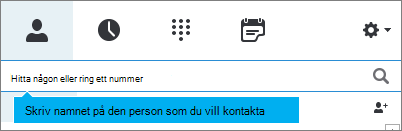
Klicka i sökrutan och skriv in namnet på den person som du vill söka efter.
Håll muspekaren över personens bild i kontaktlistan och klicka på knappen
 på snabbstartfältet.
Skriv meddelandet längst ned i konversationsfönstret.
Tryck på Retur på tangentbordet om du vill skicka meddelandet. Intill varje snabbmeddelande visas en bild på den som skickade det. Det här fungerar för både en-till-en-konversationer och konferenser.
(Valfritt) Lägg till andra i konversationen genom att dra deras kontaktposter från din kontaktlista till konversationsfönstret.
Obs
Om det är ett långt meddelande delar Skype för företag upp det i avsnitt och du kan välja att läsa mer eller mindre av texten. Detta kallas för en berättelse. Du kan till och med ge den en titel om du vill. Mer information finns i Använda artiklar i Skype för företag.
Skicka ett snabbmeddelande till flera personer samtidigt
Gör så här om du vill inleda en snabbmeddelandekonversation med flera kontakter:
- Om de personer som du vill skicka snabbmeddelandet till visas som intilliggande kontakter i kontaktlistan trycker du på och håller ned Skift-tangenten medan du klickar på varje person. Klicka sedan på bredvid den sista kontakten du markerade, skriv meddelandet längst ned i konversationsfönstret och tryck på Retur.
- Om personerna som du vill skicka snabbmeddelandet till visas i listan som kontakter som inte ligger intill varandra, trycker du på och håller ned Ctrl-tangenten samtidigt som du klickar på varje kontakt. Klicka sedan på bredvid den sista kontakten du markerade, skriv meddelandet längst ned i konversationsfönstret och tryck på Retur.
Skicka ett snabbmeddelande till en grupp
Det finns flera sätt att skicka ett snabbmeddelande till en grupp. Du kan söka efter distributionslistor eller Microsoft 365-grupper i företagskatalogen och skicka snabbmeddelandet till alla i grupperna. Du kan också skicka ett snabbmeddelande till en grupp med kontakter i din kontaktlista.
Mer information om Microsoft 365-grupper finns i Läs mer om Microsoft 365-grupper.
Söka efter en grupp och skicka ett snabbmeddelande
Leta rätt på sökrutan på kontaktsidan i Skype för företag precis nedanför fliken Kontakter.
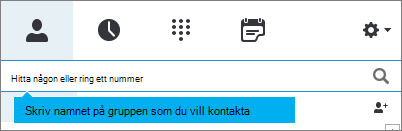
Klicka i sökrutan och skriv in namnet på den person som du vill söka efter.
Håll muspekaren över gruppbilden i kontaktlistan och klicka på knappen
på snabbstartfältet.Skriv meddelandet längst ned i konversationsfönstret.
Tryck på Retur på tangentbordet om du vill skicka meddelandet.
Skicka ett snabbmeddelande till en grupp i kontaktlistan
- Högerklicka på gruppnamnet i kontaktlistan
- Klicka på Skicka ett snabbmeddelande.
- Skriv meddelandet längst ned i konversationsfönstret.
- Tryck på Retur på tangentbordet om du vill skicka meddelandet.
Svara på ett inkommande snabbmeddelande
När någon startar en ny snabbmeddelandekonversation med dig visas en avisering på din skärm. Gör något av följande:
- Klicka var som helst i fotoområdet om du vill se meddelandet. Om du vill skriva tillbaka skriver du i textinmatningsområdet och trycker på Retur på tangentbordet.
- Om du vill avvisa meddelandet klickar du på Ignorera. Om du använder Outlook skickas meddelandet till inkorgen i Outlook.