
Med funktionen Vidarekoppling av samtal kan du välja hur du vill att Skype för företag ska hantera inkommande samtal när du är borta från din arbetstelefon eller när du vill att någon annan ska ta dina samtal.
Obs
Vidarekoppling av samtal är inte tillgängligt i Lync Basic.
Stänga av eller slå på vidarekoppling av samtal
Det finns några olika sätt att stänga av och slå på vidarekoppling.
Alternativ 1: Knappen Alternativ
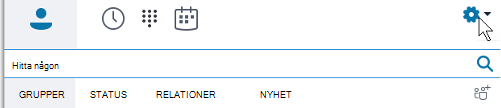
- Högst upp i huvudfönstret i Skype för företag klickar du på pilen bredvid knappen Alternativ
 .
.
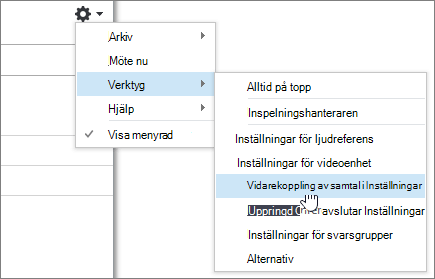
- Välj Verktyg > Inställningar för vidarekoppling av samtal.
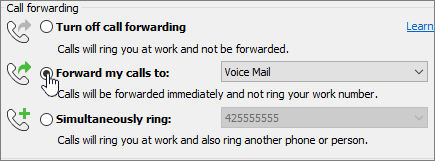
- Välj Vidarekoppla mina samtal till eller Ring samtidigt och välj sedan ett alternativ.
Om du har ställt in ombud eller en svarsgrupp ringer dina samtal i deras telefoner. Mer information finns i Redigera samtalsgruppsmedlemmar och Redigera ombud nedan.
Om du vill stänga av vidarekopplingen väljer du Inaktivera vidarekoppling av samtal.
Alternativ 2: Knappen Vidarekoppling av samtal
- Längst ned i huvudfönstret i Skype för företag klickar du på knappen Vidarekoppling av samtal.

- Välj Vidarekoppla mina samtal till eller Ring samtidigt i rullgardinsmenyn och välj sedan ett alternativ.
Om du har ställt in ombud eller en svarsgrupp ringer dina samtal i deras telefoner. Mer information finns i Redigera samtalsgruppsmedlemmar och Redigera ombud nedan.
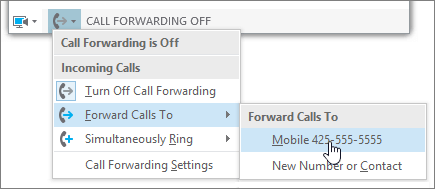
Om du vill stänga av vidarekopplingen väljer du Inaktivera vidarekoppling av samtal.
Obs
- När du ringer nödsamtal stängs alla vidarekopplingsregler som du angett av i 120 minuter så att nödpersonalen kan nå tillbaka till dig. Du kan ställa om alternativen för Vidarekoppling av samtal när du vill genom att klicka på vidarekopplingsmenyn i det nedre vänstra hörnet i huvudfönstret i Skype för företag.
- När du ställer in vidarekoppling av samtal i Skype för företag visas telefonnumret som samtalet kopplas till för personen som ringer dig. Detta gäller endast för samtal mellan Skype för företag till Skype för företag.
- Vissa inställningar är eventuellt inte tillgängliga för dig eftersom din administratör har blockerat dig från att göra ändringar.
Ändra alternativ för Vidarekoppling av samtal
Om du vill ändra alternativen för vidarekoppling av samtal klickar du på pilen bredvid knappen Alternativ och väljer Verktyg > Inställningar för vidarekoppling av samtal.
Välj vart obesvarade samtal ska kopplas
I menyn Inställningar för vidarekoppling av samtal, under Dina aktuella inställningar för vidarekoppling, klickar du på länken bredvid Obesvarade samtal kopplas till.
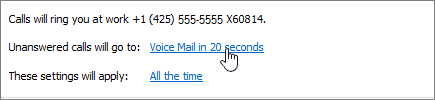
Välj vilket telefonnummer du vill att samtalet ska kopplas till. Till exempel Telefonsvararen eller Nytt nummer eller ny kontakt.
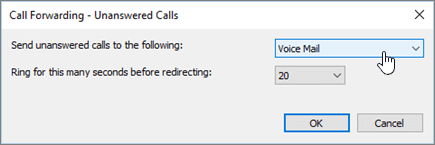
Klicka på OK för att gå tillbaka till fönstret Skype för företag – Alternativ > för vidarekoppling av samtal.
Välj hur länge det dröjer innan obesvarade samtal omdirigeras.
I menyn Inställningar för vidarekoppling av samtal, under Dina aktuella inställningar för vidarekoppling, klickar du på länken bredvid Obesvarade samtal kopplas till.
Ange önskad fördröjningstid innan samtalet vidarekopplas i menyn Ring i så här många sekunder innan vidarekoppling sker.
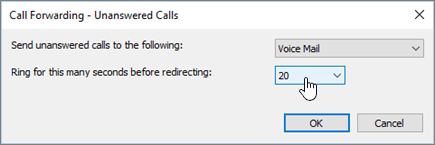
Klicka på OK för att gå tillbaka till fönstret Skype för företag – Alternativ > för vidarekoppling av samtal.
Välj när Vidarekoppling av samtal är aktivt
I menyn Inställningar för vidarekoppling av samtal, under Dina aktuella inställningar för vidarekoppling klickar du på länken bredvid Dessa inställningar tillämpas.
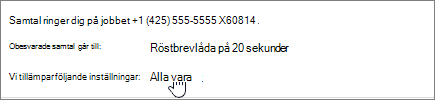
Välj något av följande:
- Alla tider När samtal kommer in vidarebefordras de oavsett vilket schema, inklusive dina arbetstider, som har ställts in i Outlook.
- Under arbetstid som ställts in i Outlook När samtal kommer in vidarebefordras de under de tider som du har ställt in som arbetstid. Om du vill ställa in ditt kalenderschema inklusive arbetstider, se Ändra dina arbetstider och arbetsdagar i Outlook eller Ändra din Calendar arbetsdagar och början på veckan.
Obs
Om du har anpassat inställningen för obesvarade samtal: När du aktiverar och sedan inaktiverar vidarekoppling av samtal återställs inställningarna för obesvarade samtal till standardinställningen för röstbrevlådan.
Redigera mina samtalsgruppsmedlemmar
En svarsgrupp är en samling personer som kan besvara dina arbetssamtal (om administratören har aktiverat funktionen och om gruppen kan använda den). Du kan lägga till eller ta bort medlemmar samt välja vilka medlemmar som kan ta emot samtal åt dig.
I menyn Inställningar för vidarekoppling av samtal klickar du på Redigera medlemmar i svarsgrupp.
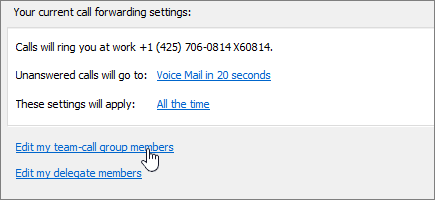
Gör något av följande:
Om du vill lägga till medlemmar klickar du på Lägg till och dubbelklickar sedan på den önskade kontakten.
Om du vill ta bort en medlem markerar du medlemmen och klickar sedan på Ta bort.
Om du vill specificera en fördröjningstid innan samtal kopplas till gruppens telefoner anger du en tid i Ring svarsgruppen efter följande antal sekunder.
Obs
Om du har skapat en svarsgrupp vidarekopplas inte dina samtal till den automatiskt. Du måste även välja ett alternativ under Ring samtidigt eller Vidarekoppla mina samtal till i avdelningen för vidarekoppling av samtal.
Redigera ombud
Du kan lägga till ombud och välja om du vill att de ska ta emot samtal åt dig. Skype för företag skapar automatiskt en ombudsgrupp i din kontaktlista när du lägger till ombud.
I menyn Inställningar för vidarekoppling av samtal klickar du på Redigera ombudsmedlemmar.
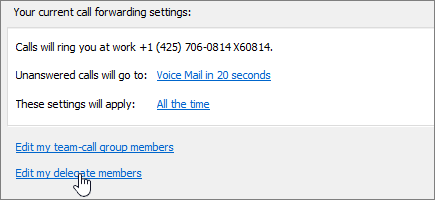
Gör något av följande:
Klicka på Lägg till och dubbelklicka sedan på den kontakt du vill lägga till som ombud.
Om du vill aktivera att ombuden tar emot dina samtal klickar du på Ta emot samtal.
Om du vill specificera en fördröjningstid innan samtal kopplas till ombuden anger du en tid i menyn Ring dina ombud efter följande antal sekunder.
Om du vill ta bort ett ombud markerar du ombudets namn och klickar sedan på Ta bort.
Obs
Om du har skapat en svarsgrupp vidarekopplas inte dina samtal till den automatiskt. Du måste även välja ett alternativ under Ring samtidigt eller Vidarekoppla mina samtal till i avdelningen för vidarekoppling av samtal.
Obs
Du kan ange upp till 25 ombud och du kan fungera som ombud för upp till 25 ombudsutnämnare.
Relaterade ämnen
Vidarekoppling av samtal och samtidig ringning
Konfigurera röstmeddelanden