Ange alternativ för ljud, video och annat i Skype för företag-mötesappen och Skype för företag – Web App under mötesalternativen.
Om du vill ange alternativ för Skype-mötesappen går du till Fler alternativ> förmötesmöten.
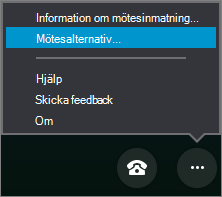 Välj de alternativ du vill använda och klicka på OK.
| Fliken Alternativ |
Beskrivning |
|
Allmänt |
- Ändra teckensnitt och slå på eller stänga av uttryckssymboler i snabbmeddelanden
- Aktivera loggning för att samla in felsökningsinformation
|
|
Ljudenhet |
Ange den ljudenhet som du vill använda i möten i Skype-mötesappen.
Läs mer. |
|
Videoenhet |
Ange den videoenhet som du vill använda i möten i Skype-mötesappen.
Läs mer. |
Om du vill ange alternativ för Skype för företag – Web App går du till Fler alternativ> förmöten.
Välj den uppsättning alternativ du vill använda och välj OK när du är klar.
| Fliken Alternativ |
Beskrivning |
|
Allmänt |
- Spara dina inloggningsuppgifter och andra inställningar så att du kan ansluta till ett möte snabbare
- Ändra teckensnitt och slå på eller stänga av uttryckssymboler i snabbmeddelanden
- Aktivera loggning för att samla in felsökningsinformation
|
|
Telefoner |
Ange inställningar för att ansluta till mötesljudet.
Läs mer.
Notera: Det här alternativet är inte tillgängligt såvida du inte väljer Kom ihåg mig på den här datorn på fliken Allmänt . |
|
Ljudenhet |
Ange den ljudenhet som du vill använda i Skype för företag – Web App-möten.
Läs mer. |
|
Videoenhet |
Ange den videoenhet som du vill använda i Skype för företag – Web App-möten.
Läs mer. |
