Skype för företag på en iOS-, Android- eller Windows Phone enhet ger en fantastisk onlinemötesupplevelse med det senaste inom ljud- och videofunktioner, skärmdelning och användarvänlighet.
Viktigt!
Om du vill använda Skype för företag behöver du ett Skype för företag- eller Lync-konto – vanligtvis samma användarnamn och lösenord som du använder när du loggar in på ditt arbete eller i skolan.
Logga in på Skype för företag för första gången
På din iOS-enhet sveper du varje sida med appar tills du ser ikonen Skype för företag.

Tryck på ikonen Skype för företag för att öppna appen.
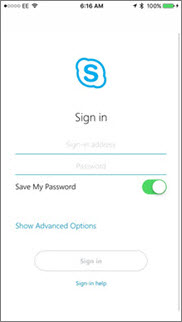
Ange din inloggningsadress (t.ex user@domain.com. ) och ditt lösenord och tryck sedan på Logga in.
Du kan bli ombedd att ange både ett användarnamn och en inloggningsadress. Användarnamnet är det du använder för att logga in på din organisations nätverk, antingen user@domain.com eller domän\användarnamn.
Ange telefonens mobilnummer med lands- och riktnummer. Om du är en Enterprise Voice-kund och Skype för företag inte kan använda ett Wi-Fi- eller mobildatanätverk för att ringa ett röst- eller videosamtal blir du uppringd på det här numret och ansluts till ljuddelen av samtalet.
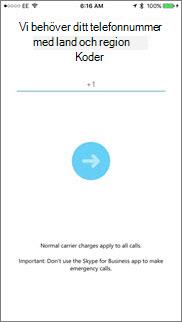
Tryck på Nästa.
Om det finns som alternativ väljer du om du vill registrera dig för Customer Experience Improvement Program och klickar på Nästa.
Acceptera licensavtalet och klicka sedan på Klar.
Logga ut från Skype för företag
Tryck på din bild och sedan på Logga ut.
Logga in på Skype för företag för första gången
Bläddra bland dina appar tills du hittar ikonen Skype för företag ( ) och tryck sedan på ikonen för att öppna appen.
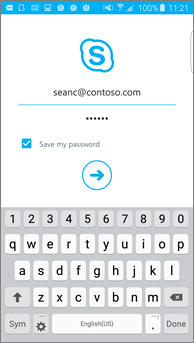
Ange din inloggningsadress (till exempel user@domain.com) och ditt lösenord och tryck sedan på knappen Nästa ( ).
).
Ange telefonens mobilnummer med lands- och riktnummer. Om du är en Enterprise Voice-kund och Skype för företag inte kan använda ett Wi-Fi eller ett mobildatanätverk för att ringa ett ljud- eller videosamtal, blir du uppringd på det här numret och kopplad till ljuddelen av samtalet.
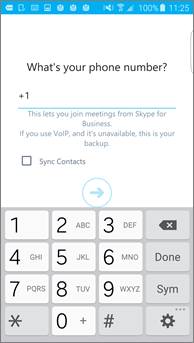
Välj om du vill synkronisera dina kontakter och tryck sedan på knappen Nästa ( ) för att börja använda Skype för företag.
Logga ut från Skype för företag
Tryck på din bild och sedan på Logga ut på huvudskärmen i Skype för företag.
Obs
Från och med 20 maj 2018 kommer Windows Phone-appen för Skype för företag att dras tillbaka och den kommer inte längre att vara tillgänglig för nedladdning från Windows Phone Store.
Logga in på Skype för företag för första gången
På startskärmen visar du dina installerade appar genom att svepa åt vänster, söker efter Skype för företag och trycker sedan på ikonen för att öppna appen.
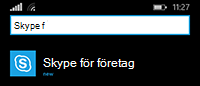
Ange din inloggningsadress (t.ex user@domain.com. ) och ditt lösenord och tryck sedan på Klar .
.
Du kan bli ombedd att ange både ett användarnamn och en inloggningsadress. Användarnamnet är det du använder för att logga in på din organisations nätverk, antingen user@domain.com eller domän\användarnamn.
På skärmen Customer Experience Improvement Program trycker på Anslut för att anonymt skicka information om app-problem och -användning till Microsoft, eller Nej tack om du föredrar att inte delta.
På skärmen Missa aldrig ett jobbsamtal anger du ditt mobilnummer med lands- och riktnummer. Om Skype för företag inte kan använda ett Wi-Fi eller ett mobildatanätverk för att ringa ett röst- eller videosamtal blir du automatiskt uppringd och ansluten till ljuddelen av samtalet.
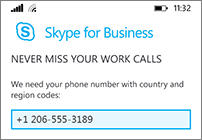
Tryck på  och granska inställningarna för avisering och åtkomst till telefonboken:
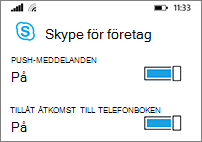
Push-meddelanden Få en avisering när du får ett nytt IM-meddelande eller samtal. Normalt På (rekommenderas).
Viktigt!
Om du stänger av den här inställningen får du inga aviseringar om snabbmeddelanden, samtal eller andra aviseringar i Skype för företag om inte appen är aktiv.
Tillåt åtkomst till telefonboken Sök efter kontakter på din mobiltelefon när du söker efter kontakter i Skype för företag.
Tryck och börja använda Skype för företag.
Logga ut från Skype för företag
På huvudskärmen i Skype för företag trycker du på Fler >Logga ut.
