
Webbschemaläggaren för Skype för företag är ett webbaserat verktyg som du kan använda för att skapa Skype-möten om du inte har Outlook eller inte har en webbläsare som stöder Outlook Web App. Med Webbschemaläggaren för Skype för företag kan du skapa nya möten, ändra befintliga möten och skicka inbjudningar med valfritt e-postprogram.
Webbadressen för Webbschemaläggaren för Skype för företag beror på din organisation. Följ de här stegen om du inte kan Web Scheduler-adressen:
- Gå till Microsoft 365 Web Scheduler-adressen på https://sched.lync.com och prova att logga in med ditt arbets- eller skolkonto.
- Om det inte fungerar kontaktar du teknisk support på din arbetsplats och anger organisationens Webbschemaläggaren för Skype för företag-adress.
Skapa ett Skype-möte
När du loggar in på Webbschemaläggaren för Skype för företag hamnar du direkt på sidan Nytt möte.
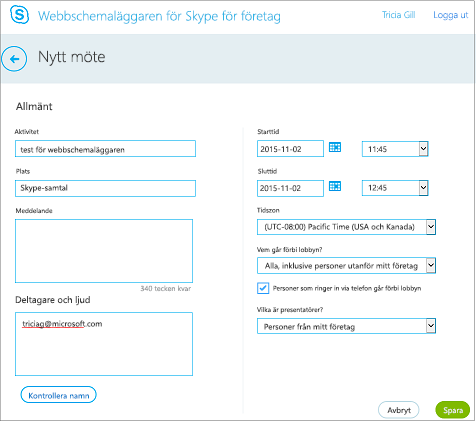
Ange en händelserubrik för mötet.
Du kan lämna mötesplatsen som Skype-samtal eller lägga till en plats, t.ex. ett konferensrum, om det även finns deltagare som är fysiskt närvarande.
Ange mötesinformationen i rutan Meddelande och ange start och slut-datum och -tid.
Lägg till deltagarnas namn eller e-postadresser, avgränsade med semikolon (;), under Deltagare och ljud.
(Valfritt) Klicka på Kontrollera namn för att verifiera adresserna till de deltagare som finns i organisationen.
Gör något av följande under Vem går förbi lobbyn? och Vem är presentatör?:
- Acceptera standardinställningarna, vilket passar bäst för små arbetsmöten med andra inom organisationen.
ELLER - Välj andra lobby- eller presentatörsalternativ beroende på vilken typ av möte du vill boka.
Dessa personer behöver inte vänta i lobbyn
Vem tillåts ansluta direkt? Vad som händer Rekommenderas om … Endast organisatör Du är den enda personen som kan ansluta direkt till mötet. Alla andra måste vänta på att bli insläppta. Du har ett möte med hög sekretess och konfidentiell information. Personer som jag bjuder in från mitt företag Det är bara personer som bjudits in som kopplas in direkt. Alla andra måste vänta tills de släpps in. Ni diskuterar konfidentiell information och bara vill ha med vissa personer på mötet. Personer från mitt företag Alla på ditt företag kan ansluta till mötet direkt, även om de inte är inbjudna. Det finns inga utomstående deltagare och ingen konfidentiell information kommer att diskuteras. Alla (inga begränsningar) Alla som har tillgång till möteslänken kan ansluta till mötet direkt. Du bjuder in externa deltagare och ingen konfidentiell information diskuteras. Vem är presentatör?
Presentatörsalternativ Vem är presentatör När ska du välja det här alternativet Endast organisatör Endast den person som schemalägger möten. För presentationer där deltagarna inte behöver interagera med mötesinnehållet. (Du kan utse ytterligare presentatörer under mötet.) Personer som jag väljer Du och de deltagare du väljer. För presentationer med flera presentatörer Personer från mitt företag Alla som du bjuder in och som har ett konto i nätverket. För grupparbetssessioner där alla deltagare jobbar inom organisationen samt kan dela och ändra mötesinnehåll. Alla (inga begränsningar) Alla som du bjuder in För grupparbetssessioner med personer som inte har något konto i ditt nätverk. - Acceptera standardinställningarna, vilket passar bäst för små arbetsmöten med andra inom organisationen.
Markera kryssrutan bredvid Personer som ringer in via telefon går förbi lobbyn om du vill att de som ringer in ska kopplas fram till mötet direkt.
Välj Spara.
Skicka information om mötet till deltagarna
Du kan skicka mötesförfrågan genom att kopiera mötesinformationen och klistra in den i ett e-postprogram, eller spara informationen i iCalendar-formatet och skicka den som en bifogad fil.
Kopiera mötesförfrågan och klistra in den i ett e-postmeddelande
När du har skapat mötet väljer du Spara. En bekräftelsesida visas med mötesinformation. Klicka på X för att stänga bekräftelsesidan.
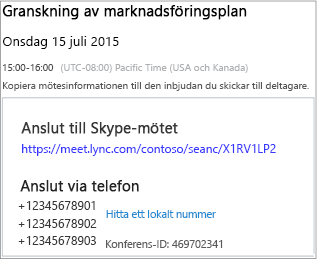
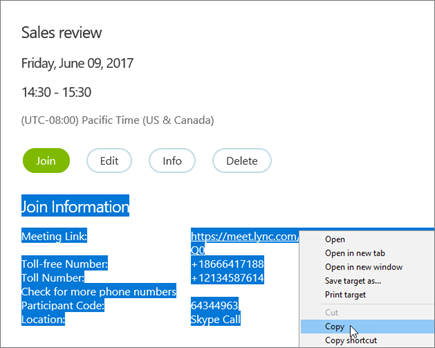
På sidan Mina möten markerar du mötesinformationen, högerklickar och väljer sedan Kopiera.
Öppna det e-postprogram du har och skapa en vanlig mötesförfrågan.
Klistra in mötesinformationen i din förfrågan.
Lägg till deltagarnas e-postadresser i meddelandet, lägg till datum och tid för mötet, ange en dagordning för mötet och skicka sedan förfrågan.
Skicka en mötesförfrågan som en iCalendar-fil
Med iCalendar-filformatet kan användare som har olika e-postsystem utbyta kalenderinformation. Så skickar du en mötesförfrågan som en iCalendar:
Markera mötets ämne i avsnittet Mina möten och välj sedan Information.
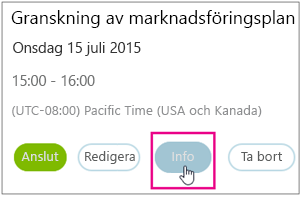
Längst ned i mötesinbjudan väljer du Exportera som iCalendar.

När du i webbläsaren uppmanas att antingen öppna eller spara iCalendar-filen väljer du Spara.
Skapa ett e-postmeddelande och lägg till den iCalendar-fil du just skapat som en bifogad fil.
Ange deltagarna, mötets rubrik och vid behov också några rader med information. Skicka sedan meddelandet.
När deltagarna öppnar iCalendar-filen läggs mötet automatiskt till i deras standardprogram för e-post eller kalenderfunktioner.
Ansluta till ett Skype-möte
Om du vill ansluta till ett möte som du skapat med Webbschemaläggaren för Skype för företag gör du något av följande:
Öppna e-postmötesförfrågan och markera möteslänken.
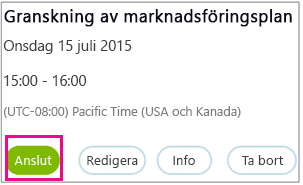
ELLERÖppna Webbschemaläggaren för Skype för företag, välj det möte du vill ha i listan till vänster och välj sedan Anslut i mötessammanfattningsfönstret.
Läs mer
Visa, redigera eller ta bort ett befintligt möte
Om du vill visa information om ett möte öppnar du Webbschemaläggaren för Skype för företag och väljer mötets rubrik till vänster. Webbschemaläggaren för Skype för företag visar bara de möten du har schemalagt, inte alla möten i kalendern.
Om du vill redigera eller ta bort ett möte:
Välj Redigera eller Ta bort i mötessammanfattningsfönstret.
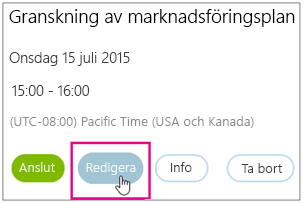
När du har gjort ändringarna skickar du antingen den uppdaterade mötesinformationen eller ett meddelande om inställt möte till deltagarna.
Viktigt!
Webbschemaläggaren för Skype för företag uppdaterar inte din kalender automatiskt, så deltagarna måste informeras om varje ändring du gör.