
Omfattningen av installationsguiden
I den här installationsguiden förklaras funktionen SII så som den släpptes med följande kumulativa Uppdateringar:
- Kumulativ uppdatering 01 för Microsoft Dynamics NAV 2018
- Kumulativ uppdatering 57 för Microsoft Dynamics NAV 2013
- Kumulativ uppdatering 50 för Microsoft Dynamics NAV 2013 R2
- Kumulativ uppdatering 38 för Microsoft Dynamics NAV 2015
- Kumulativ uppdatering 26 för Microsoft Dynamics NAV 2016
- Kumulativ uppdatering 13 för Microsoft Dynamics NAV 2017
Sidan SII Setup
Funktionen är aktiverad på sidan SII Setup där du behöver importera ett certifikat. Om certifikatet har importerats aktiveras funktionen.
När funktionen är aktiverad skickas bokförda försäljnings-, inköps- och tjänstfakturor, kreditnotor och korrigerande pm till skattemyndigheten.
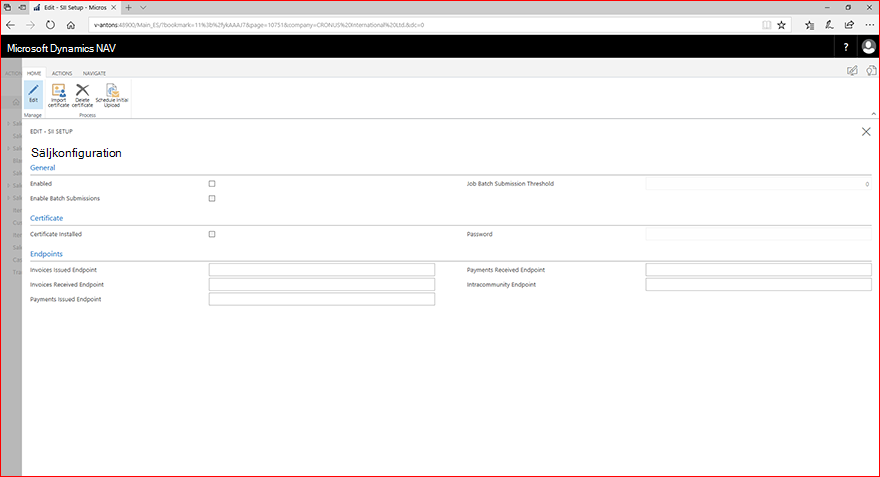
Aktiverat
- Aktivera funktionen SII (aktiveras automatiskt när du importerar certifikat)
Batchinsändning av dokument
Fälten Enable Batch Submission och Job Batch Submission Control if and how documents are submitted in batches
Aktivera batchinsändning
Aktivera batchinsändning av dokument.
- När du aktiverar batchinsändning kan du antingen skicka dokument manuellt i grupper eller automatiskt
- Inte aktiverat: varje dokument skickas när du publicerar dokumentet och resultatet visas på sidan SII-historik
- Automatiskt: Dokument överförs till SII-historik med status = Väntande när du publicerar dem och skickas i batchar när tröskelvärdet uppfylls eller överskrids, se information om tröskelvärdet för insändning av jobbbatch nedan
Tröskelvärde för insändning av jobbbatch
Ange tröskelvärdet för antalet dokument med status = Väntande som utlöser en automatisk batchinsändning.
"Aktiverad" och "Aktiverad batch-insändning" måste båda vara inställda på Ja för att tröskelvärdet ska ha effekt.
- Om tröskelvärde = 0 skickas dokument i insändningsläge med "enda", vilket innebär att de skickas när du publicerar dokumentet
- Om tröskelvärde > 0 används det för batchinsändning. Om antalet väntande poster överskrider tröskelvärdet skickar systemet ALLA väntande automatiska poster.
- Användaren kan alltid skicka dokument manuellt medan de är Status = Väntande (försök igen, försök alla igen).
Importera certifikat
- Importera ett giltigt certifikat för företaget.
Schemalägga den första uppladdningen
- Använd den här instruktionen när du vill skapa en XML-fil med nödvändiga poster för den första fasenfrån 1 januari till30 juni 2017.
- Detta måste göras före31 december 2017 (nuvarande krav från och med 19 juni 2017).
Visa SII-historik
- Du kan granska SII-historiken.
VIKTIGT!
Lösningen pekar på de faktiska slutpunkterna (live, produktion) för den obligatoriska fasen från och med den 1 juli 2017.
Om du vill testa lösningen måste du ändra slutpunkten till den som anges i dokumentationen som tillhandahålls av skatteauktoriseringarna, se webbplatsen: http://www.agenciatributaria.es/AEAT.internet/SII.html
Aktuell beskrivning av slutpunkter finns i "Información sobre Fase de Pruebas y fase de Producción del SII" (från och med 19 juni 2017).
SII-information om dokument – faktura- och transaktionstyper
På försäljnings-, inköps- och serviceorder, fakturor, kreditnotor och korrigerande fakturor kan du ange SII-information.
Fakturainformation från faktura (liknande fält finns i de andra dokumenten, listan med alternativvärden skiljer sig):
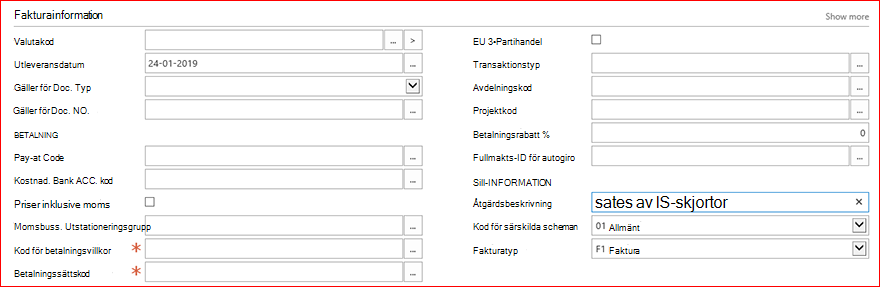
Åtgärdsbeskrivning
- Du kan ange en beskrivning av transaktionen.
- Standardinställningen är tom och om den lämnas tom hämtas åtgärdsbeskrivningen från bokföringsbeskrivningen när XML-filen skapas.
Kod för särskilda scheman
- Du kan ange ett värde för regimkoder.
- Standardvärdena är 01 för inhemska kunder/leverantörer, 02 för export.
- När "Orealiserad moms" anges i konfigurationen av huvudbok (kontantbaserad) är standardvärdet 07 och du kan inte ändra det om du inte ändrar inställningarna i huvudboken.
Fakturatyp
- Du kan välja en fakturatyp.
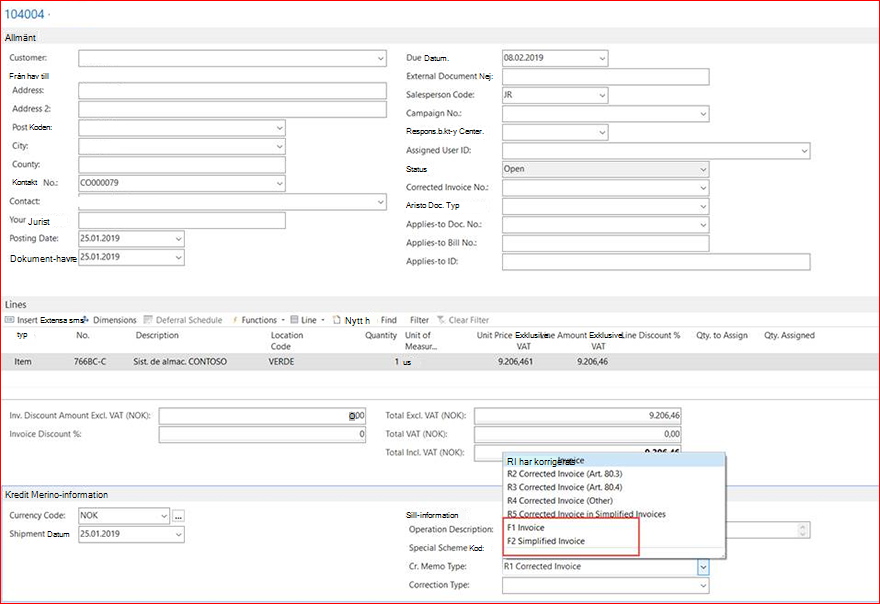
- Standardvärdet är F1 för fakturor och R1 för kreditnotor och korrigerande fakturor.
- Du kan välja F2 för förenklade fakturor. Förenklade fakturor har inte motsvarighetsinformation.
Obs! Fälten innehåller alternativ som för närvarande inte stöds. Partner kan anpassa lösningar med hjälp av de här alternativen.
Kreditnotor med fakturatyp F1/F2
Du kan skicka kreditnotor med typ F1/F2 om det behövs.
SII-information på kundkort – inte registrerad i AEAT
Om en kunds NIF-nummer ännu inte är registrerat i AEAT-databasen när du skickar in ett dokument avvisas dokumentet.
I det här fallet måste du markera kryssrutan Inte i AEAT på kundkortet och skicka in dokumentet igen.
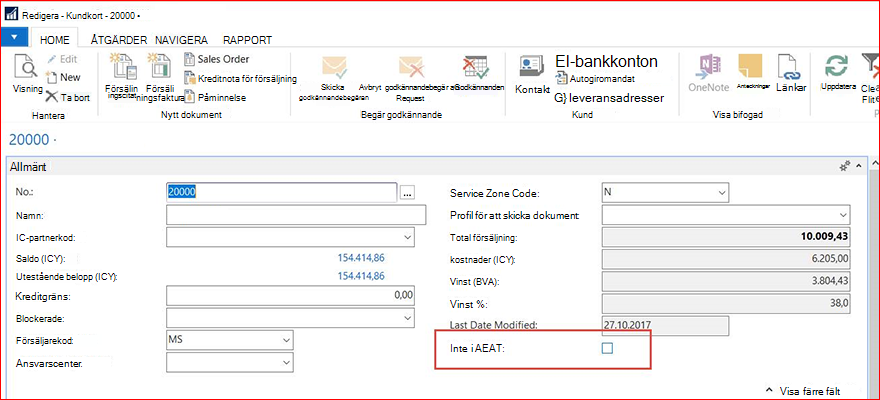
Inte i AEAT
- Du kan markera den här kryssrutan och skicka in dokumentet på nytt från sidan SII-historik. En andra insändning av dokumentet fyller i XML på rätt sätt för det här scenariot.
- När du skickar in det korrigerade dokumentet på nytt accepteras insändningen med fel, vilket är det förväntade svaret för ett sådant dokument.
SII-information om momsklausuler – momsbefrielser
För att ange momsbefrielser enligt SII-systemet kan du välja en undantagskod för en momsklausul eller så kan du skapa en ny momsklausul som motsvarar undantaget.
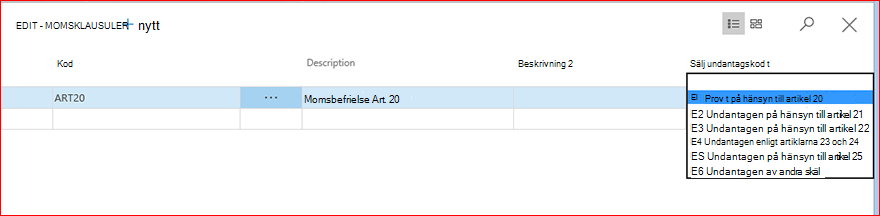
VIKTIGT
Standardvärdena tillhandahålls för att täcka standardscenarier. Din verksamhet och typ av affärstransaktioner och eventuella anpassningar du kan ha kan kräva att du väljer ett annat värde för att uppfylla rapporteringskraven under SII. Microsoft kan inte garantera att användningen av standardvärden alltid är kompatibel.
SII-information i momsbokföringsgrupper
Det finns ett nytt fält i installationen av momsbokföring (Ingen beskattningsbar typ) för att aktivera rapportering om "Icke skattepliktiga på grund av lokaliseringsregler". Det kan antingen vara tomt eller ha något av följande alternativ, som visas:
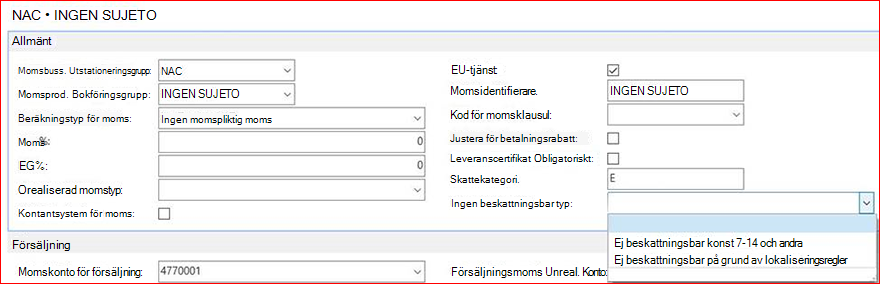
Ingen beskattningsbar typ
- Om den är tom eller är inställd på Icke beskattningsbar konst 7-14 använder systemet värdet för Ej beskattningsbar konst 7-14 i inlämningarna. Du kan använda reglerna för ej beskattningsbar på grund av lokaliseringsregler om detta gäller för dokumentet
Sidan SII-historik
Du kan visa alla skickade dokument från sidan SII-historik. Du kan också se om ett dokument avvisades och du kan se meddelandet om avslag.
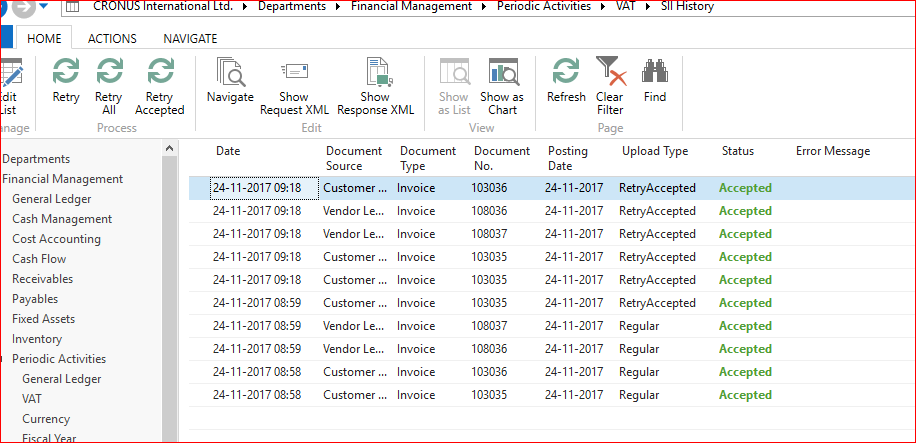
Försök igen
Du kan skicka in avvisade dokument igen.
- Flera sidval används när Batch är aktiverad.
Obs! I vissa fall är informationen som skickas kopplad till dokumentet och du måste därför avbryta – skapa en kreditnota manuellt – dokumentet och skicka ett nytt med uppdaterad information.
Försök igenAlla
- Skickar alla ej godkända poster oavsett sidval (alla systemposter).
Försök igen accepterad
Samma som "Försök igen", men bara för "Godkända" poster.
- Flera sidmarkeringar används.
Visa XML-begäran
- Öppna det skickade XML-dokumentet för att se vilken information du har skickat till skattemyndigheterna.
Visa XML för svar
- Öppna den mottagna svars-XML:t från skattemyndigheterna. Den här XML-filen kan användas för att felsöka om det skickade dokumentet avvisades.
Obs! XML-dokumenten tillhandahålls som de är. Därför kanske du vill använda ett XML-visningsprogram för att bättre visa informationen i XML-filen.
Redigera SII-information på redan skickade poster
Om du väljer felaktiga värden för SII-parametrarna för de dokument som skickas och dokumentet avvisas kan du ändra värdena och skicka in dokumentet igen
Om du vill göra ändringar i ett avvisat dokument kan du
Öppna sidan Historik för SII och tryck på Välj kolumner, lägg till fälten "Fakturatyp", "Typ av autentiseringsinformation" och "Särskild schemakod" för både försäljning och köp på sidan.
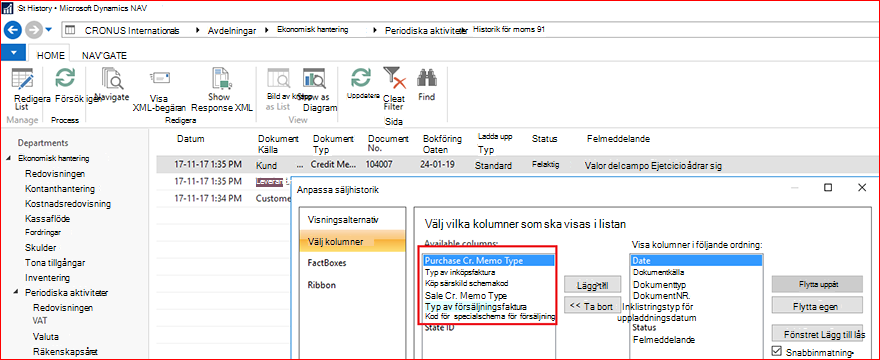
Tryck på Redigera lista om du vill ändra värdena i de SII-relaterade fälten.

Ändra värdena för fälten efter behov
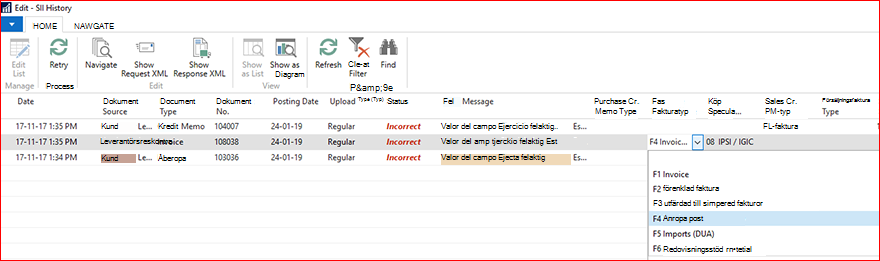
Tryck på Försök igen för att skicka dokument med ändrade värden
SII-status i publicerade dokumentlistor
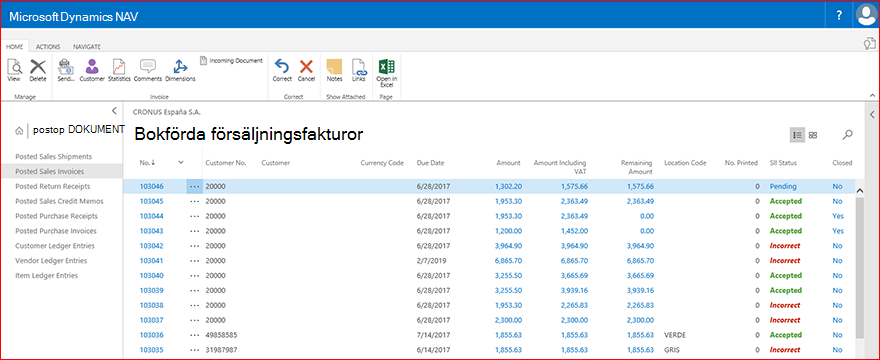
Du kan också se SII-status i listorna för de publicerade dokumenten.
SII-statusen är en länk till sidan SII-historik med ett filter för dokumentet så att det blir enklare att spåra dokumentets historik.
Exempel från listan Bokfört försäljningsfakturor.
Ursprunglig insändning – 1 januari – 30 juni
Från sidan SII Setup kan du skapa en XML-fil för att skicka dokument som täcker den första rapporteringsperioden1 januari till30 juni 2017.
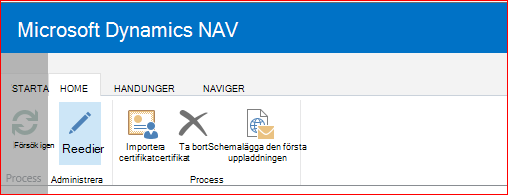
Observera: Det är obligatoriskt att lämna in den ursprungliga filen före31 december 2017
Kända problem & krav
Tekniska förutsättningar – jobbkö
Integreringen använder Jobbkö för att skicka förfrågningar till SII, och därför måste jobbkön vara aktiverad/startad.