
Introduktion
I den här artikeln beskrivs de problem som åtgärdas i Update Rollup 8.1 för Windows Azure-paket. Den innehåller även installationsanvisningarna för Update Rollup 8.1 för Windows Azure-paket.
Problem som åtgärdas i den här samlade uppdateringen
Klienter kan inte ansluta en DVD-enhet till virtuella datorer i generation 1 när Windows Azure-paket har uppdaterats till Samlad uppdatering 8. I det här scenariot kan enhetsadressvalet visa meddelandet "Ingen adress tillgänglig" för klientorganisationen även om en ledig DVD-enhet är tillgänglig.
När klientorganisationen försöker ansluta en DVD-enhet visas dessutom en dialogruta som ser ut ungefär så här:
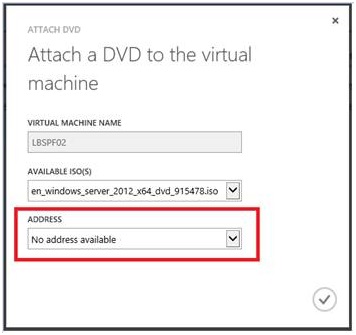
Samlad uppdatering 8 för Service Management Automation (SMA) introducerade en ny funktion på administratörswebbplatsen för att låta en administratör stoppa ett jobb i kö. Den här funktionen har återkallats i den här versionen av Windows Azure-paket.
Dessutom knappen för att stoppa jobb i kö som lades till i Update Rollup 8 har tagits bort i den här versionen.
Hämta och installera samlad uppdatering 8.1 för Windows Azure-paket
Ladda ner information
Uppdateringspaket för Windows Azure-paket är tillgängliga från Microsoft Update eller genom manuell nedladdning.
Microsoft Update
Om du vill hämta och installera ett uppdateringspaket från Microsoft Update följer du de här stegen på en dator som har en Operational Manager-komponent installerad:
- Klicka på Start och sedan på Kontrollpanelen .
- Dubbelklicka på Windows Update på Kontrollpanelen.
- I fönstret Windows Update klickar du på Sök online efter uppdateringar från Microsoft Update.
- Klicka på Viktiga uppdateringar är tillgängliga.
- Välj paketet för samlad uppdatering och klicka sedan på OK.
- Klicka på Installera uppdateringar för att installera uppdateringspaketet.
Manuell nedladdning av uppdateringspaketen
Gå till följande webbplats för att manuellt hämta uppdateringspaket från Microsoft Update Catalog:
 Ladda ned Windows Azure-paket-uppdateringspaketet nu.
Instruktioner för installation
Installationsanvisningarna gäller för följande Windows Azure-paket-komponenter:
- Klientorganisationens webbplats
- API för klientorganisation
- Offentligt API för klientorganisation
- Administrationswebbplats
- Administration API
- Autentisering
- Windows-autentisering
- Användning
- Övervakning
- Microsoft SQL
- MySQL
- Galleri för webbprogram
- Konfigurationsplats
- Best Practices Analyzer
- PowerShell API
Så här installerar du uppdateringen .msi filer för varje WAP-komponent (Windows Azure-paket):
Om systemet för närvarande är i drift (hanterar kundtrafik) schemalägger du stilleståndstiden för Azure-servrarna. Windows Azure-paket stöder för närvarande inte löpande uppgraderingar.
Stoppa eller omdirigera kundtrafiken till webbplatser som du anser vara tillfredsställande.
Skapa säkerhetskopior av datorerna.
Anteckningar
- Om du använder virtuella datorer (VM) tar du ögonblicksbilder av deras aktuella tillstånd.
- Om du inte använder virtuella datorer tar du en säkerhetskopia av varje MgmtSvc-*-mapp i inetpub-katalogen på varje dator som har en WAP-komponent installerad.
- Samla in information och filer som är relaterade till dina certifikat, värdhuvuden eller eventuella portändringar.
Om du använder ett eget tema för Windows Azure-paket-klientwebbplatsen använder du följande metod för att bevara temaändringarna innan du utför uppdateringen.
Utför uppdateringen med Microsoft Update antingen direkt på varje nod eller via Windows Server Update Services (WSUS)-servern.
För varje nod under Belastningsutjämning kör du uppdateringarna för komponenter i följande ordning:
- Om du använder de ursprungliga självsignerade certifikaten som installerades av WAP ersätts de av uppdateringsåtgärden. Du måste exportera det nya certifikatet och importera till de andra noderna under Belastningsutjämning. Dessa certifikat har namngivningsmönstret CN=MgmtSvc-* (självsignerat).
- Uppdatera resursprovidertjänster (RP) (SQL Server, My SQL, SPF/VMM, webbplatser) efter behov. Kontrollera att RP-platserna körs.
- Uppdatera klient-API-webbplatsen, det offentliga klient-API:et, administratörs-API-noderna och webbplatserna för administratörs- och klientautentisering.
- Uppdatera administratörs- och klientwebbplatserna.
Så här aktiverar du nytt stöd för SQL Server Resource Governor:
Ladda ned och öppna det här PowerShell-skriptet med en textredigerare (eller Windows PowerShell ISE). Det här skriptet ändrar Azure Pack-databaserna.
Ändra anslutningssträngen på följande sätt:
$wapConnectionString = "server=dittservernamn; uid=sa; pwd=dittord; database=master;"
Kör det här skriptet som administratör på de datorer som innehåller modulen Mgmt-Svc-PowerShellAPI. Det är de datorer som kör:
- Tillägg för användning
- Tillägg för webbappgalleri
- SQL Server Extension
- MySQL-tillägg
Om alla komponenter är uppdaterade och fungerar som förväntat kan du börja öppna trafiken till dina uppdaterade noder. Annars läser du avsnittet "Instruktioner för återställning".
Viktigt! Om du uppdaterar från en samlad uppdatering som är lika med eller äldre än Update Rollup 5 för Windows Azure-paket följer du de här anvisningarna för att uppdatera WAP-databasen.
Instruktioner för återställning
Om ett problem uppstår och du bestämmer att en återställning är nödvändig följer du dessa steg:
Om ögonblicksbilder är tillgängliga från den andra anteckningen i steg 3 i avsnittet "Installationsinstruktioner" tillämpar du ögonblicksbilderna. Om det inte finns några ögonblicksbilder går du till nästa steg.
Använd säkerhetskopian som gjordes i den första och tredje anteckningen i steg 3 i avsnittet "Installationsanvisningar" för att återställa dina databaser och datorer.
Lämna inte systemet i ett delvis uppdaterat tillstånd. Utför återställningsåtgärder på alla datorer där Windows Azure-paket har installerats, även om uppdateringen misslyckades på en nod.
Rekommenderas: Kör Windows Azure-paket Best Practice Analyzer på varje Windows Azure-paket-nod för att kontrollera att konfigurationsobjekten är korrekta.
Öppna trafiken till de återställda noderna.
Files som uppdaterats i den här samlade uppdateringen
| Files som har ändrats | Filstorlek (byte) | Version |
|---|---|---|
| MgmtSvc-AdminAPI.msi | 4,300,800 | 3.29.8196.0 |
| MgmtSvc-AdminSite.msi | 17,616,896 | 3.29.8196.0 |
| MgmtSvc-AuthSite.msi | 12,083,200 | 3.29.8196.0 |
| MgmtSvc-Bpa.msi | 917,504 | 3.29.8196.0 |
| MgmtSvc-ConfigSite.msi | 7,950,336 | 3.29.8196.0 |
| MgmtSvc-Monitoring.msi | 4,468,736 | 3.29.8196.0 |
| MgmtSvc-Mp.msi | 1,519,616 | 3.29.8196.0 |
| MgmtSvc-MySQL.msi | 3,956,736 | 3.29.8196.0 |
| MgmtSvc-PowerShellAPI.msi | 3,846,144 | 3.29.8196.0 |
| MgmtSvc-SQLServer.msi | 4,276,224 | 3.29.8196.0 |
| MgmtSvc-TenantAPI.msi | 4,292,608 | 3.29.8196.0 |
| MgmtSvc-TenantPublicAPI.msi | 4,362,240 | 3.29.8196.0 |
| MgmtSvc-TenantSite.msi | 19,103,744 | 3.29.8196.0 |
| MgmtSvc-Usage.msi | 4,407,296 | 3.29.8196.0 |
| MgmtSvc-WebAppGallery.msi | 4,083,712 | 3.29.8196.0 |
| MgmtSvc-WindowsAuthSite.msi | 4,304,896 | 3.29.8196.0 |