
Är du en ny användare av Sway? Den här artikeln innehåller en översikt över hur enkelt det är att skapa och dela vad som helst med Sways färggranna och interaktiva arbetsyta. Lär dig att skapa och förhandsgranska din första Sway-yta, lägga till och bädda in innehåll och hur du delar din färdiga skapelse med andra.
Vad är Sway?
Video: Använda Sway till att levandegöra dina idéer
Sway är ett nytt program från Microsoft Office som gör det enkelt att skapa och dela interaktiva rapporter, personliga berättelser, presentationer m.m.
Börja genom att lägga till text och bilder, sök efter och importera relevant innehåll från andra källor och titta sedan på hur Sway gör resten. Med Sway är du inte längre begränsad till att välja en fördefinierad mall som gör att dina presentationer ser ut som alla andras och du behöver heller inte ha några designfärdigheter för att omvandla och presentera information på ett modernt, interaktivt och iögonfallande sätt.
Med Sway finns det inget behov av att lägga ned en massa tid på formatering. Dess inbyggda designmotor tar hand om att få din skapelse att se så bra ut som möjligt. Om den ursprungliga designen inte riktigt stämmer med din smak eller sinnesstämning kan du enkelt tillämpa en annan, eller helt anpassa layouten för att göra den din egen.
Det är väldigt enkelt att dela dina färdiga Sway-ytor. Familj, vänner, klasskamrater och medarbetare kan se dina skapelser på webben utan att registrera sig, logga in eller ladda ned någonting. Du kan också ändra sekretessinställningarna för valfri Sway-yta när du vill ha mer kontroll över vad du delar.
Sway är kostnadsfritt att använda för alla med ett Microsoft-konto (Hotmail, Live eller Outlook.com). Du kan skapa mer sofistikerade Sway-ytor med mer innehåll om du använder Sway som en del av en Microsoft 365-prenumeration. Mer information finns i Lägga till mer innehåll i Sway-ytor med Microsoft 365.
Vad kan jag skapa med Sway?
Oavsett om det är en rapport, en presentation, ett nyhetsbrev, en berättelse, ett fotoalbum eller en visuell reserapport finns det praktiskt taget ingen gräns för dina kreativa uttryck med Sway.

|

|

|

|
|---|---|---|---|
| Rapporter | Presentationer | Nyhetsbrev | Berättelser |
Om du inte är säker på vad som är möjligt kan du få inspiration genom att visa och interagera med Sway-ytor som andra har skapat. När du har loggat in på Sway (se nedan) rullar du längst ned på sidan Mina Sway-ytor och bläddrar sedan igenom innehållet under rubriken "Inspireras av en aktuell Sway-yta". Du kan också välja att starta med en av de aktuella mallarna när du börjar använda och lära dig Sway.
Logga in att för börja skapa
Kom igång med Sway genom att gå till sway.cloud.microsoft i valfri webbläsare och sedan klicka på Logga in på den översta menyraden.

När du uppmanas till det skriver du den e-postadress du vill använda med Sway. Du kan använda ditt kostnadsfria Microsoft-konto (Hotmail eller Outlook.com) eller ett organisationskonto som du fått från din arbetsgivare eller skola. Om du inte redan har ett konto går du till www.microsoft.com/account och registrerar dig kostnadsfritt.
På sidan Mina Sway-ytor som öppnas när du har loggat in klickar eller trycker du på Skapa ny för att börja skapa din första Sway-yta.
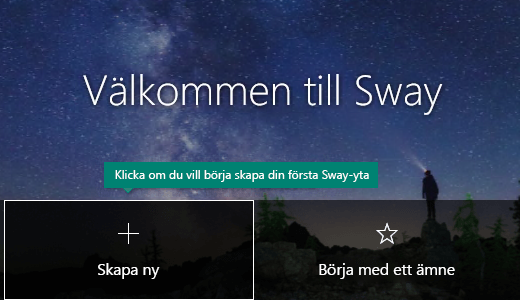
Bekanta dig med Sway-händelseförloppet
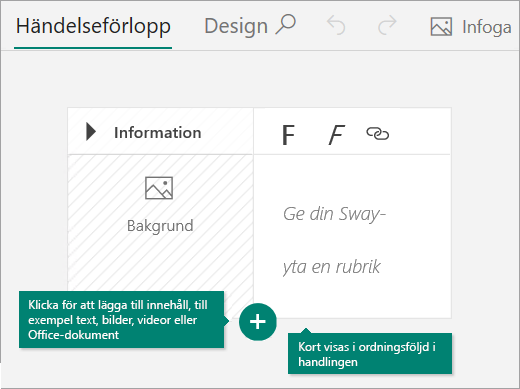
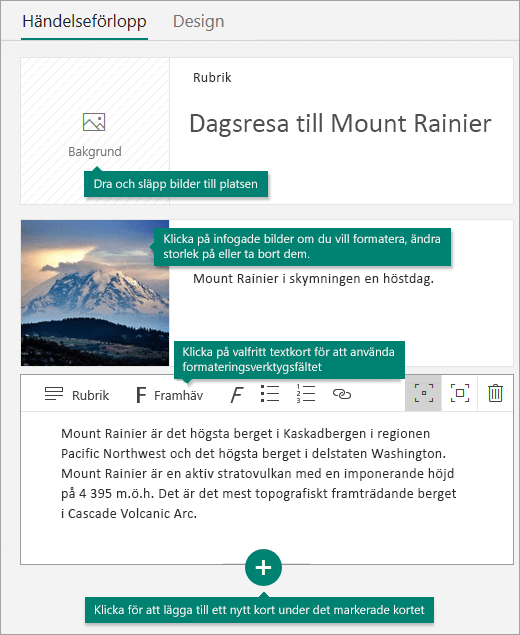
Händelseförloppet är där du skriver, infogar, redigerar och formaterar innehållet som förmedlar budskapet. Innehållet ordnas i ordningsföljd genom att du lägger till kort, som vart och ett innehåller den typ av innehåll som du vill använda, till exempel text, bilder, videoklipp och Office-dokument. Du kan ändra ordningsföljden på korten när som helst efter dina behov.
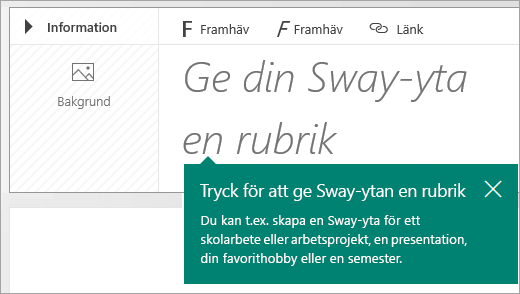
Ge Sway-ytan ett namn
Klicka på platshållartexten Ge Sway-ytan en rubrik som visas på det första kortet i händelseförloppet och skriv en kort beskrivning av vad Sway-ytan handlar om. När du senare delar din slutförda Sway-yta kommer den här rubriken att vara det första som visas för andra.
Lägga till bilder och text på Sway-ytan
Om du vill lägga till innehåll i din Sway, t.ex. text, bilder eller videoklipp, klickar eller trycker du på + -ikonen längst ned på ett befintligt kort. Du kan också dra och släppa text och bilder direkt till ditt händelseförlopp. (Experimentera gärna – du kan ändra ordning på ditt innehåll när du vill och anpassa varje kort som du vill ha det.)
Lägga till innehåll på Sway-ytan
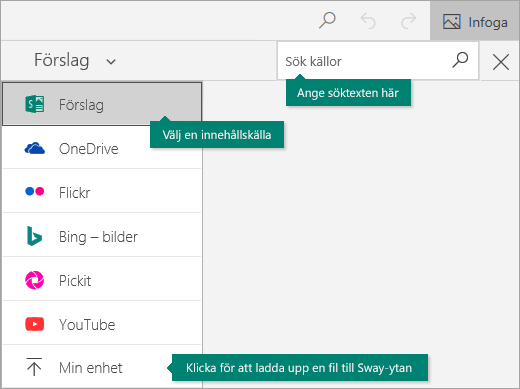
Du kan enkelt söka efter och lägga till ytterligare innehåll på Sway-ytan, t.ex. en bild som är lagrad på din dator eller mobila enhet. Sway kan också söka på webben efter det mest relevanta innehållet, t.ex. videoklipp, och lägga till det på Sway-ytan. Klicka på Infoga på menyraden, välj önskad innehållskälla på menyn och ange sedan ett sökord eller fras i rutan Sök i källor.
Förhandsgranska en Sway
Du kan förhandsgranska det pågående arbetet när som helst genom att klicka på fliken Design . När du förhandsgranskar en Sway kan du se hur den kommer att visas för andra när du senare bestämmer dig för att dela den. Om du vill uppleva Sway-ytan fullt ut klickar du på knappen Spela upp på den övre menyraden.
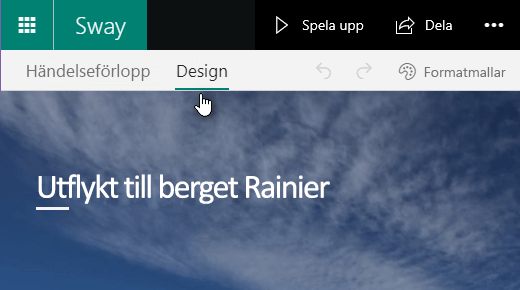
Om du vill återgå till händelseförloppet när du är klar med förhandsgranskningen av Sway-ytan klickar du på fliken Händelseförlopp .
Ändra Sway-ytans format
Med Sway kan du fokusera på det du försöker kommunicera genom att ta hand om formatering, design och layout för innehållet. Du kan behålla den föreslagna standarddesignen i Sway, välja och använda egen och till och med anpassa layouten.
Du kan välja ett format för Sway-ytan genom att klicka på Design på menyraden och sedan välja Formatmallar. Du kan när som helst välja ett slumpmässigt utseende och stämning för Sway-ytan genom att klicka på knappen Remix! tills du hittar en design och layout som du gillar. Du kan även justera en specifik del av formatet som används, till exempel färg, teckensnitt och strukturer, genom att klicka på knappen Anpassa i fönstret Formatmallar.
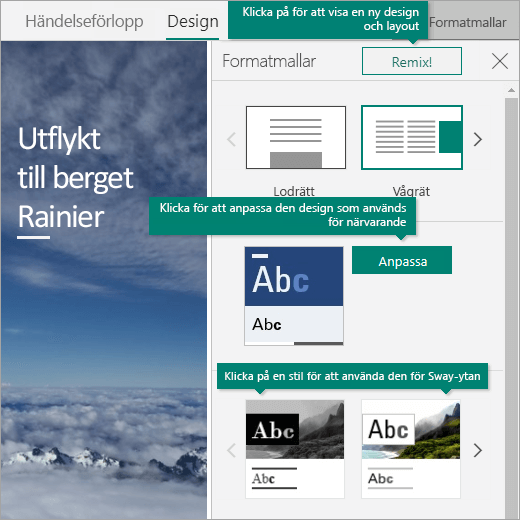
Om du vill ange hur andra kan visa och navigera på Sway-ytan när du har delat den väljer du om innehållet ska rulla lodrätt, vågrätt eller visas som en presentation.
Dela en Sway-yta
Är du redo att dela din Sway med hela världen – eller kanske bara med vissa valda personer? Klicka på knappen Dela på den övre menyraden och välj sedan hur du vill dela Sway-ytan. Alternativen på den här menyn beror på den typ av konto du använde för att logga in på Sway.
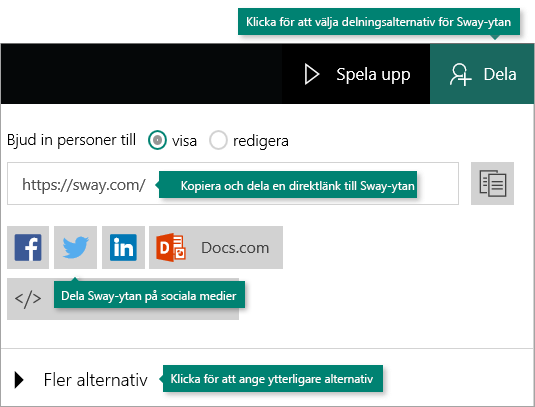
Mer detaljerad information om alla tillgängliga delningsalternativ finns i Dela en Sway-presentation.
Arbeta mobilt med Sway
Sway fungerar i alla moderna mobila webbläsare, på alla plattformar. Oavsett om du är på en unik sightseeingresa, dokumenterar efterforskningar för ett skolarbete eller deltar i en viktig affärskonferens är Sway alltid bara ett tryck bort.
-
Sway.cloud.microsoft
Besök sway.cloud.microsoft i valfri mobil webbläsare, oavsett plattform och enhet.
Upptäck hjälpmedelsfunktionerna i Sway
Vilken webbläsare som används för att skapa och visa en Sway-yta avgör vilka hjälpmedelsfunktioner som är tillgängliga. För bästa resultat rekommenderar vi Internet Explorer, Firefox eller Safari.
Du kan använda Sway i ett högkontrastläge med fullständiga tangentbordsfunktioner och skärmläsaråtkomst till innehållet. Klicka på Fler alternativ ( . . . ) i den översta menyraden och klicka eller tryck sedan på Hjälpmedelsvyn. Avsluta Hjälpmedelsvyn genom att använda samma kommando igen.
Mer information om hjälpmedelsfunktionerna i Sway finns i följande:
Nästa steg med Sway
-
Titta på självstudiekurser på video
Vill du lära dig mer om vad Sway kan erbjuda? Titta på våra kostnadsfria självstudiekurser på video och lär dig de bästa sätten att använda Sway. -
Följ Sway på Facebook
Håll kontakt med Sway-communityn och få nyheter och inspiration från personer precis som du. Följ Sway på Facebook. -
Läs Sway-bloggen
Håll dig uppdaterad med information om Sway-nyheter och nya funktioner. Följ den officiella Sway-bloggen och missa aldrig en uppdatering. -
Skicka oss dina synpunkter
Har du en idé om en ny funktion eller ett förslag på en förbättring? Skicka oss din feedback för att hjälpa oss att prioritera nya funktioner i framtida uppdateringar. Mer information finns i Hur gör jag för att ge feedback om Microsoft Office.