
På Android-enheter med fler än ett tangentbord installerat ska det vara enkelt att växla mellan olika tangentbord.
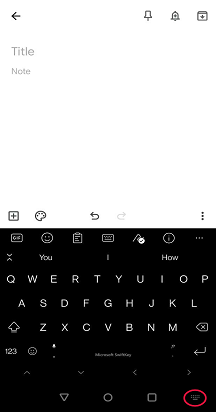
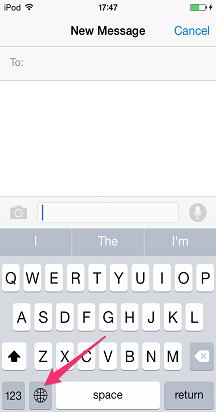
På de flesta Android-enheter visas en liten tangentbordsikon längst ned till höger på skärmen när ett tangentbord är aktivt. Tryck bara på det här för att öppna tangentbordslistan:

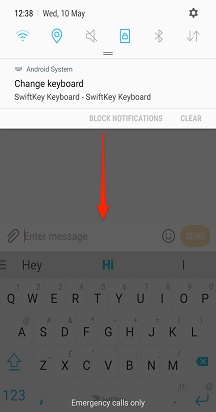
På vissa enheter visas inte den här ikonen. Dra i så fall ned meddelandefältet när ett tangentbord är aktivt för att komma åt inmatningsalternativen.

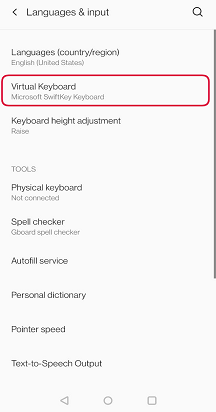
Om du vill inaktivera något av tangentborden (utan att helt ta bort dem från enheten) går du till menyn Språk & inmatning*.
Tryck på Virtuellt tangentbord följt av +Hantera tangentbord
Här kan du aktivera och inaktivera tangentbord med hjälp av växlingsknapparna.
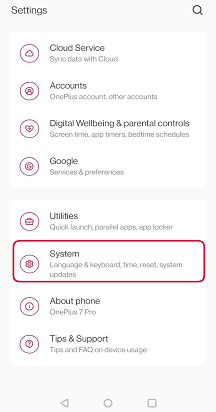

*På Samsung Android 7.0-enheter hittar du detta på menyn Allmän hantering.
Obs!
Om det finns ett problem kan du titta på den här felsökningssidan.
Kontakta oss
Kontakta supporten på Microsoft SwiftKey support om du vill ha mer hjälp . Kontakta oss