
- Vad är säkerhetskopiering och synkronisering
- Aktivera/inaktivera säkerhetskopiering & synkronisering
- Hur kan jag se till att Säkerhetskopiera & Synkronisering inte använder mina Internetdata
- Synkronisera dina språkdata
- Ta bort dina språkdata
1 – Vad är säkerhetskopiering och synkronisering
Om du är inloggad på ditt Microsoft SwiftKey-konto och har aktiverat Säkerhetskopiering & Synkronisera säkerhetskopieras de ord och fraser som är viktiga för dig på ett säkert och smidigt sätt på alla dina enheter. Om din mobil eller surfplatta uppgraderas, försvinner eller blir stulen hålls din personliga profil säker i molnet, vilket ger dig en anpassad Microsoft SwiftKey upplevelse inom några sekunder efter att du installerat tangentbordet på en ny enhet.
Backup:
Aldrig mer förlora ditt inlärda språk och ord! Även om du uppdaterar eller avinstallerar ditt Microsoft SwiftKey-tangentbord, eller förlorar/uppgraderar en enhet med Säkerhetskopiering & Synkronisering aktiverat, behåller ditt Microsoft SwiftKey-konto alla dina personliga språkdata. Nästa gång du använder Microsoft SwiftKey behöver du bara logga in på samma Microsoft SwiftKey-konto och börja skriva!
Sync:
Dina senaste ord och fraser blir tillgängliga på alla enheter som är inloggade på ditt Microsoft SwiftKey-konto. Om du anger ett nytt ord eller en fras på en enhet synkroniseras automatiskt upp till alla dina andra anslutna enheter.
2 – Aktivera/inaktivera säkerhetskopiering & synkronisering
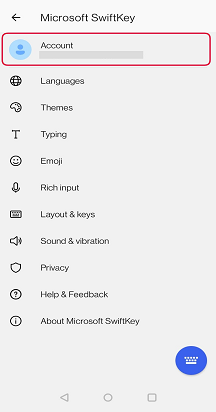
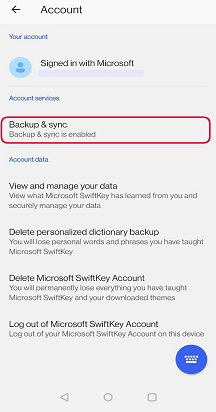
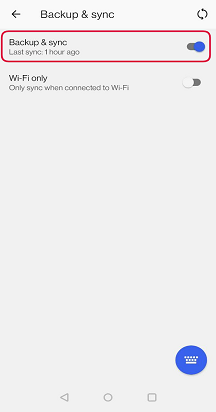
Så här aktiverar/inaktiverar du Säkerhetskopiering & Synkronisera:
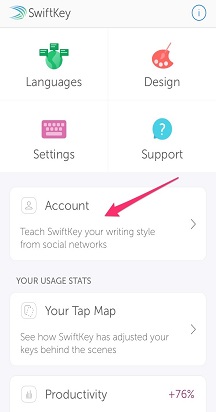
- Öppna appen Microsoft SwiftKey från enheten.
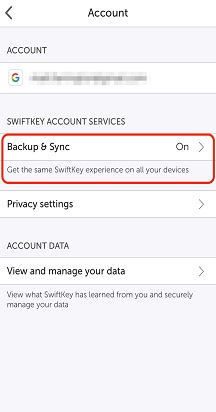
- Tryck på Konto.
- Tryck sedan på Säkerhetskopiera & Synkronisera.
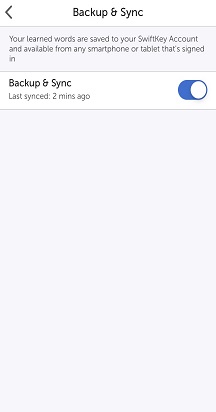
- Markera/avmarkera Säkerhetskopiera & Synkronisera.
3 – Hur kan jag se till att Säkerhetskopiering & Synkronisering inte använder mina Internetdata?
Det finns ett alternativ för SwiftKey att synkronisera endast när du är ansluten till wifi. Välj det här alternativet genom att:
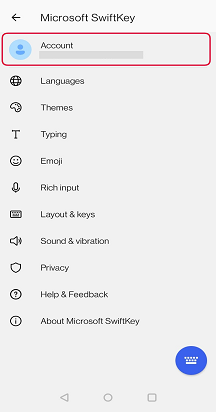
- Öppna appen SwiftKey från enheten
- Tryck på Konto
- Tryck på Säkerhetskopiera & synkronisera
- Kontrollera Endast Wi-Fi
4 – Så här synkroniserar du dina språkdata
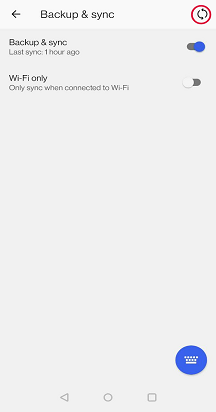
Skärmen Säkerhetskopiering & synkronisering visar när dina data senast sparades i molnet.
Om du vill utföra en synkronisering manuellt trycker du bara på ikonen med en cirkelpil.
5 – Ta bort dina språkdata
Observera att om du inaktiverar Säkerhetskopiering & Synkronisering tas inte dina Microsoft SwiftKey-kontodata bort automatiskt.
Om du vill rensa dina data måste du göra detta separat. Information om hur du gör det finns i
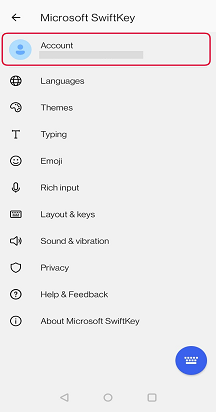
- Öppna appen Microsoft SwiftKey från enheten.
- Tryck på Konto.
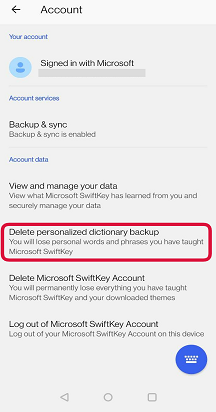
- På kontomenyn trycker du på Ta bort personlig säkerhetskopiering av ordlista (alla data som redan är kopplade till ditt konto tas bort).
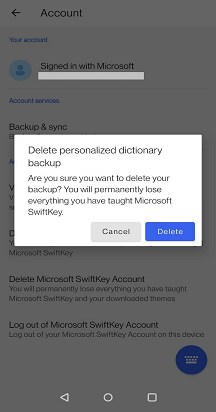
- Bekräfta genom att trycka på Ta bort.
Kontakta oss
Kontakta supporten på Microsoft SwiftKey support om du vill ha mer hjälp . Kontakta oss