
1. Så här konfigurerar du Flow
- Visa förutsägelser efter Flow
Med Flow kan du skriva genom att glida med fingret över Microsoft SwiftKey-tangentbordet. Det här kallas även för "svepa".


1 – Så här konfigurerar du Flow
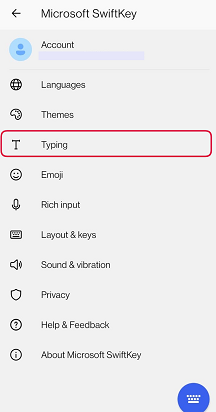
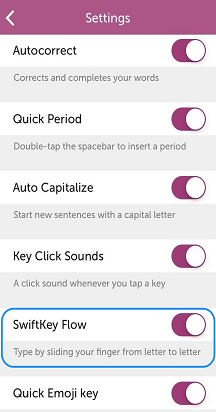
Du kan inaktivera/aktivera Flow på Microsoft SwiftKey-tangentbordet genom att följa stegen nedan:
- Öppna SwiftKey-appen
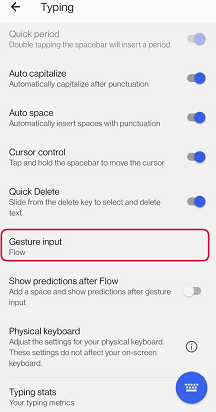
- Tryck på "Skriva"
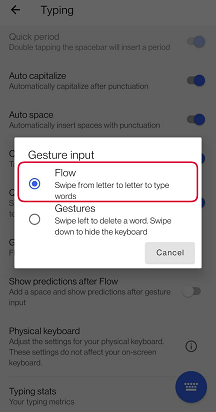
- Tryck på "Gestinmatning"
- Markera/avmarkera Flöde
Visa förutsägelser efter Flow
När Flow är aktiverat har du möjlighet att växla mellan två olika beteenden.
Som standard visar Microsoft SwiftKey en uppsättning korrigeringar när du har flödat ett ord, eller så kan du välja att visa en uppsättning förutsägelser av nästa ord. Båda alternativen infogar rätt avstånd efter.

När växlingsknappen är inställd på Av:
- Välj en av tre korrigeringar. Då infogas ordet följt av ett blanksteg.
När växlingsknappen är inställd på På:
- Infogar en mellanförutsägelse, visar förutsägelser av nästa ord och lägger automatiskt till ett blanksteg åt dig.
2 – Så här använder du Flow
När du vill flöda med dubbla bokstäver (t.ex. "tt" i 'bokstäver') håller du bara fingret över den bokstav som du vill skriva två gånger lite längre än normalt.
Om du vill korrigera ett ord som du just har flödat retroaktivt trycker du bara på backstegstangenten så visas tre olika ordförutsägelser i textförutsägelsefältet.
Du kan växla smidigt mellan att flöda och trycka på tangenterna när som helst – du behöver inte växla mellan inmatningslägen.
Med Flow kan du också flöda genom blanksteg. Du kan glida med fingret över ett ord, flytta ned till blanksteg och flöda nästa ord utan att lyfta ett finger.

3 – Varför fungerar inte Flow?
Om ditt Microsoft SwiftKey-tangentbord är inställt på att använda gester kan du inte använda Flow. Vi erbjuder dig valet mellan det ena eller det andra.
Om du aktiverar Androids funktion Explore By Touch Accessibility inaktiveras Flow.
Flöde är inte tillgängligt i textfält där Microsoft SwiftKey inte erbjuder förutsägelser, till exempel lösenordsfält eller i vissa appar med kod som krockar med förutsägelser.

Om du fortfarande har problem med Flow kan du kontakta oss via kontaktformuläret nedan.
Kontakta oss
Kontakta supporten på Microsoft SwiftKey support om du vill ha mer hjälp . Kontakta oss