
Så här infogar du en bild:
- Öppna menyn Skapa genom att välja Skapa (plusikon) på menyn till vänster.
- Välj Bilder.
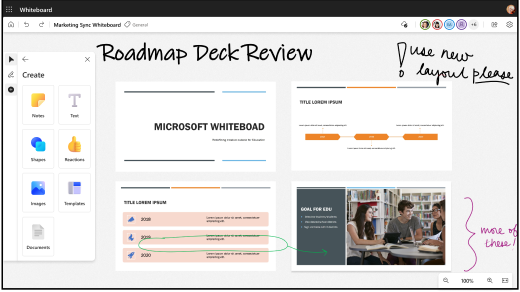
- Välj Min enhet för att öppna Utforskaren och välj sedan bilden du vill ladda upp. Välj Öppna.
- Eller välj Bing – bilder om du vill infoga godkända arkivbilder. Du kan använda sökfältet för att hitta en bild eller välja en bild från en av kategorierna. Välj Infoga.
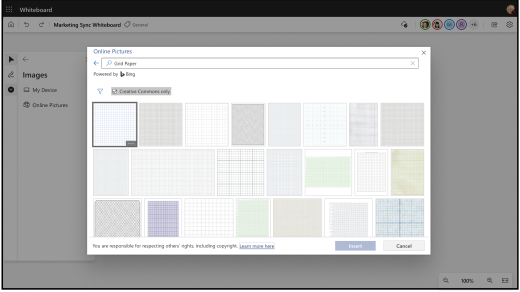
- Bilden visas på arbetsytan. Klicka och dra i ett hörn av bilden för att ändra storlek på den.
Så här infogar du ett dokument:
- Öppna menyn Skapa genom att välja Skapa (plusikon) på menyn till vänster.
- Välj Dokument.
- Välj Mina filer för att öppna utforskaren. Du kan lägga till PDF-filer från din lokala dator samt PDF-filer och PowerPoint-filer via OneDrive.
- Välj den PDF- eller PowerPoint-fil som du vill ladda upp. Du kan också välja ett nyligen öppnat dokument.
- Markera de sidor du vill ladda upp eller markera knappen Markera alla om du vill ladda upp hela dokumentet.
- Dokumentet visas på arbetsytan. Klicka och dra i ett hörn av dokumentet för att ändra storlek på det.
Obs
Om du vill infoga en bild och ett dokument i Whiteboard kräver funktionen att valfria anslutna upplevelser är aktiverade för att fungera.
Tips
Om du vill göra din whiteboard mer tillgänglig för personer med nedsatt syn måste du lägga till alternativ text när du infogar en bild eller ett dokument. Markera bilden och redigera sedan alternativtext. Skriv en kort mening eller två som beskriver bilden.
Obs
För närvarande stöds inte dokument med restriktiva känslighetsetiketter. Uppdatera etiketten till allmän eller offentlig så att du kan infoga dokumentet.