
Den här artikeln är avsedd för administratörer för Microsoft 365-innehavare som vill skapa och publicera centralt hanterade varumärkespaket för användning i Clipchamp videoredigerare och göra dem tillgängliga för större grupper av användare i organisationen.
Läs vidare om du vill veta mer om:
- Distribuera märkespaket i en organisation
- Komma igång
- Bestämma vem som kan redigera det officiella märkespaketet
- Redigera ett märkespaket som redan har distribuerats via OAL
- Vanliga frågor och svar
Observera att om du är en enskild användare av Clipchamp redaktör för arbetskonton och vill skapa ett märkespaket för egna redigeringsprojekt för att bara använda dig själv eller med några andra kan du läsa fliken Arbetsversion i följande artikel: Så här använder du verktyget för varumärkespaket i Clipchamp.
Innan du börjar
För att slutföra de här stegen behöver du:
- En SharePoint-webbplats där du har ägar- eller medlemsbehörighet
- SharePoint PowerShell-klientversion >= 24830.12754 (nedladdning)
- SharePoint-administratörsautentiseringsuppgifter för att köra PowerShell-cmdletar
- Den Clipchamp videoredigeraren (för att skapa och redigera märkespaket)
Distribuera märkespaket i en organisation
Viktigt!
Organisationsomfattande varumärkespaket stöder för närvarande inte klientorganisationer med flera geografiska platser. Om din organisation använder flera geografiska områden måste du skapa OAL och fylla i varumärkespaket separat i varje geografi. I avsnittet Vanliga frågor och svar nedan finns anvisningar för lösningar.
Det är möjligt att skapa varumärkespaket så att alla användare i organisationen som öppnar Clipchamp videoredigerare med sitt Microsoft Entra ID-konto (arbets- eller skolkonto) har tillgång till företagets varumärke utan att själva behöva skapa ett varumärkespaket.
Att skapa och distribuera dessa "officiella" varumärkespaket uppnås genom en SharePoint-funktion som kallas Organisationsresursbibliotek (OAL). En OAL är ett SharePoint-dokumentbibliotek som identifieras som värd för organisationens officiella designtillgångar i klientorganisationen. Med OAL kan du lagra och distribuera så många märkespaket som du vill.
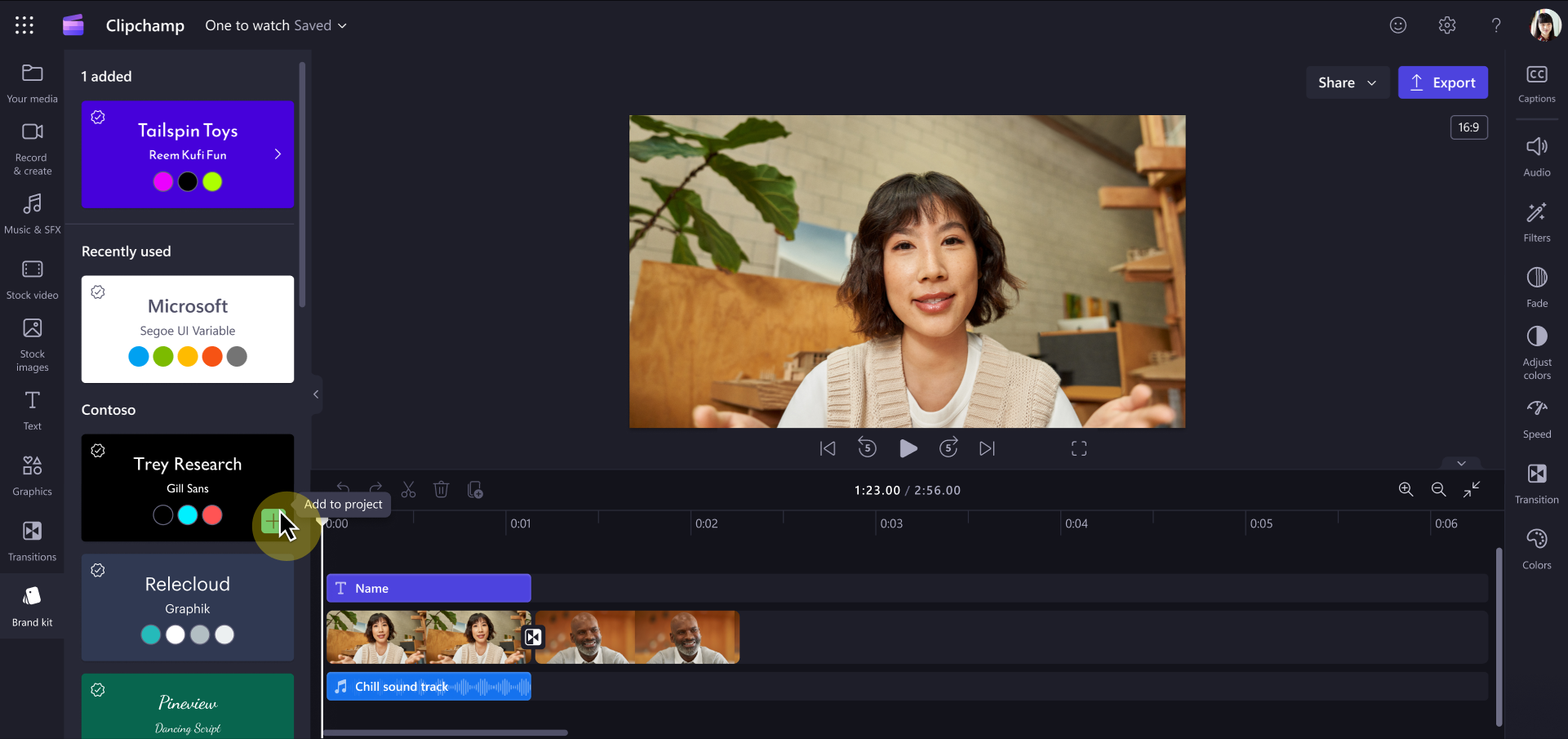
När Clipchamp läses in på användarens enhet söker den efter ett märkespaket OAL i klientorganisationen och letar efter alla märkespaket som lagras i biblioteket. Biblioteken som hittas visas automatiskt i avsnittet Märkespaket i den Clipchamp redigeraren för alla användare i klientorganisationen som öppnar Clipchamp redigerare för arbetskonton i webbläsaren eller skrivbordsprogrammet.
I vår exempelbild visas de officiella varumärkespaket som Clipchamp redaktör som finns i Contoso-organisationens OAL under Contoso-rubriken.
Obs
Användarna kommer också att se avsnittet Nyligen använda högst upp på panelen Märkespaket som visar märkespaket som de nyligen har öppnat – inklusive både personliga och organisationsomfattande märkespaket.
Komma igång
1. Konfigurera det officiella SharePoint-dokumentbiblioteket som värd för varumärkespaket
Välj en befintlig SharePoint-webbplats eller skapa en ny webbplats som värd för varumärkespaketen. Det kan vara vilken typ av webbplats som helst, till exempel en kommunikationswebbplats, en gruppwebbplats som är ansluten till en Microsoft 365-grupp eller en modern gruppwebbplats som inte är ansluten till en Microsoft 365-grupp.
Ange behörigheter för webbplatsen: Lägg till de personer som du vill ska kunna ladda upp filer som medlemmar eller ägare av webbplatsen eller Microsoft 365-gruppen.
Obs! Du måste lägga till "Alla utom externa användare" som besökare.
2. Använd PowerShell för att utse dokumentbiblioteket till organisationstillgångstyp BrandKitLibrary
Kontrollera att du har PowerShell-klientversioner >= 24830.12754 eller ladda ned de senaste.
Kör cmdletarna i en PowerShell-terminal.
Connect-SPOService -Url https://yourorg-admin.sharepoint.com/ -Credential admin@yourorg.onmicrosoft.com
(Parametern -Url pekar på administratörswebbplatsen.)
Konfigurera det nya dokumentbiblioteket som Org Asset Type: BrandKitLibrary
Add-SPOOrgAssetsLibrary -OrgAssetType BrandKitLibrary -LibraryUrl https://yourorg.sharepoint.com/sites/BrandGuide/brandkit
I exemplet ovan är "BrandGuide" SharePoint-webbplatsen och "brandkit" dokumentbibliotekets namn.
3. Förbereda ett varumärkespaket att lägga till i dokumentbiblioteket
Clipchame-redigeraren ger tillgång till att skapa och redigera märkespaket. När du gör det väljer du din tilldelade OAL som plats för ett nytt märkespaket.
I ett avslutande eller nytt Clipchamp projekt:
- Klicka på Märkespaket i det vänstra sidofältet. Klicka på Skapa märkespaket längst ned på panelen.
- Välj din OAL som destination för att spara ditt märkespaket i, till exempel:
https://yourorg.sharepoint.com/sites/BrandGuide/brandkit. - Börja fylla i varumärkespaketet med färger, teckensnitt, logotyper och andra typer av tillgångar som stöds som du vill ska ingå.
För alla märkespaket som du skapar på det här sättet visas de automatiskt i avsnittet för märkespaket i Clipchamp videoredigerare för alla användare i organisationen. Varje gång Clipchamp startar söker den efter det officiella tillgångsbiblioteket och får en lista över varumärkespaket inom det angivna dokumentbiblioteket.
Viktigt!
- Det kan finnas scenarier där du kanske vill flytta ett märkespaket från mappen du ursprungligen skapade det i, till exempel för att ändra strukturen i ditt bibliotek med officiella företagsmärkespaket. För varje märkespaket som du skapar innehåller den överordnade mappen en .brandkit-fil och en mapp med tillgångar .
- När du kopierar eller flyttar ett märkespaket till en ny mapp försöker det läsa in tillgångarna från den ursprungliga mappen. Bara om den inte hittar dem där, kommer den att leta efter filerna i mappen Tillgångar bredvid .brandkit-filen på den nya platsen.
- Det innebär att den ursprungliga mappen Tillgångar måste tas bort och inte återställas från papperskorgen när du har flyttat ett varumärkespaket. Om du väljer att ladda ned varumärkespaketet lokalt och ladda upp det till en ny plats får filerna inte redigeras innan du laddar upp dem för att säkerställa att de kan hittas.
Bestämma vem som kan redigera det officiella märkespaketet
Detta styrs av vilka användare eller medlemmar som har redigeringsbehörighet till ditt officiella dokumentbibliotek för tillgångar i SharePoint. I de flesta fall är det användare som ingår i ett företags varumärkeshanteringsteam.
Alla andra i din Microsoft 365-organisation kommer inte att kunna redigera officiella märkespaket. De kan se dem i sina videoredigeringsprojekt och lägga till tillgångar från varumärkespaketet i sin video.
Redigera ett märkespaket som redan har distribuerats via OAL
Användare som har redigeringsbehörighet till det officiella biblioteket för tillgångsdokument kan redigera officiella varumärkespaket genom att öppna Clipchamp redaktör (ett nytt eller befintligt projekt), hitta varumärkespaketet i avsnittet Varumärkespaket och göra ändringarna (t.ex. lägga till nya logotyper, ta bort, uppdatera, byta namn på) i Clipchamp-gränssnittet. För användare som har redigeringsbehörighet till det officiella biblioteket för tillgångsdokument – ändringar som görs på det här sättet kommer omedelbart att gälla för resten av organisationen, men ändringarna gäller endast för nya omtreival av varumärkestillgångar i projekt. Varumärkestillgångar som lagts till i projekt av användare tidigare kommer att förbli som de ursprungligen var.
Felsökning
Märkespaket visas inte för användare
Om användarna inte kan se organisationsomfattande varumärkespaket i avsnittet Brand kit i Clipchamp:
- Kontrollera att OAL är korrekt konfigurerat. Kör
Get-SPOOrgAssetsLibraryi PowerShell och bekräfta att typen BrandKitLibrary visas. - Kontrollera behörigheter. Se till att "Alla utom externa användare" har lagts till som besökare på SharePoint-webbplatsen som är värd för varumärkespaketen.
- Tillåt tid för spridning. Det kan ta upp till 24 timmar innan ändringar av OAL har spridits i klientorganisationen.
- Bekräfta att det finns varumärkespaketfiler. Dokumentbiblioteket måste innehålla minst en
.brandkitfil med tillhörandeAssetsmapp. - Kontrollera användarens kontotyp. Organisationsomfattande varumärkespaket är endast tillgängliga för användare som är inloggade med ett arbets- eller skolkonto (Microsoft Entra ID) (inte personliga Microsoft-konton) som redan har Clipchamp redigeringsåtkomst.
Vanliga frågor och svar
Uppdaterar uppdateringen av en medietillgång, till exempel en logotyp, i ett varumärkespaket den i alla Clipchamp projekt där den används?
Nej. När en varumärkestillgång används i ett projekt, d.v.s. har lagts till på redigeringstidslinjen, kopieras den till det projektet och stannar kvar i projektet. Det innebär att när du uppdaterar en logotyp i något av dina varumärkespaket och nu vill se till att den uppdaterade logotypen används i befintliga Clipchamp projekt, för att uppnå en uppdatering, måste du (eller användarna) öppna projekten och manuellt ersätta den gamla logotypen på redigeringstidslinjen med den nya versionen från det uppdaterade officiella märkespaketet.
Går det att ta bort ett företagsomfattande märkespaket?
Om du tar bort mappen för märkespaket från OAL-dokumentbiblioteket upphör den att visas för användare av Clipchamp i organisationen. Om du tar bort alla märkespaket från OAL ser du till att inga visas för slutanvändarna. Dokumentbiblioteket för varumärkespaket kan också tas bort på ett säkert sätt utan att påverka Clipchamp. Projekt som tidigare har implementerat varumärkespakettillgångar kommer inte att påverkas när de öppnas igen.
Har organisationsomfattande varumärkespaket stöd för klientorganisationer med flera geografiska platser?
Inte i det här skedet. Varje geografi kräver ett eget OAL (Organization Assets Library), och varumärkespaket måste skapas från grunden i varje geografis OAL separat. Du kan inte kopiera, flytta eller genvägspaket mellan geografiska områden – varumärkespaketstillgångarna är knutna till den geografi där de skapades.
För flera geoklientorganisationer:
- Konfigurera en OAL i varje geografi med (
Add-SPOOrgAssetsLibraryansluten till varje geos administrationscenter). - Öppna Clipchamp redaktör medan du är ansluten till varje geografi och skapa märkespaketet från grunden direkt i geografins OAL.
- När du uppdaterar varumärkestillgångar manuellt upprepar du ändringarna i varje geografis märkessats.
Obs
Det här är en känd begränsning. Automatisk synkronisering av märkespaket i olika områden stöds för närvarande inte.