
När en datarad är mycket bred och kräver upprepad vågrät rullning bör du överväga att använda ett dataformulär för att lägga till, redigera, hitta och ta bort rader.
Mer information om dataformulär
Ett dataformulär är ett bekvämt sätt att ange eller visa en hel rad med information i ett område eller en tabell utan att rulla vågrätt. Det kan vara lättare att ange data om du använder ett dataformulär i stället för att flytta från kolumn till kolumn när du har fler datakolumner än vad som kan visas på skärmen. Använd ett dataformulär när det är tillräckligt med ett enkelt formulär med textrutor där kolumnrubrikerna listas som etiketter och du inte behöver avancerade eller egna formulärfunktioner, till exempel en listruta eller en rotationsknapp.
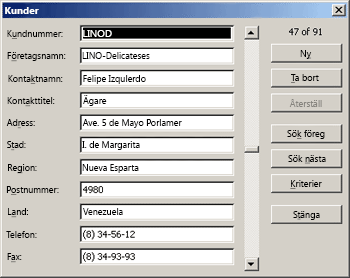
I Microsoft Excel går det att automatiskt skapa ett inbyggt dataformulär för området eller tabellen. I dataformuläret visas alla kolumnrubriker som etiketter i en enda dialogruta. Varje etikett har en tillhörande tom textruta där du kan ange data för varje kolumn, upp till maximalt 32 kolumner. I ett dataformulär kan du ange nya rader, söka efter rader genom att navigera eller (utifrån cellinnehåll) uppdatera rader och ta bort rader. Om en cell innehåller en formel visas resultatet för formeln i dataformuläret, men du kan inte ändra formeln med hjälp av dataformuläret.
Obs
Du kan inte skriva ut ett dataformulär. Eftersom ett dataformulär är en modal dialogruta kan du dessutom inte använda kommandot Skriv ut i Excel eller knappen Skriv ut förrän du stänger dataformuläret. Du kan också använda Windows Print Screen-tangenten för att skapa en bild av formuläret och sedan kopiera det till Microsoft Paint eller ett annat program.
Lägga till knappen Formulär i menyfliksområdet
Om det behövs lägger du till en kolumnrubrik i varje kolumn i området eller tabellen. Excel använder kolumnrubrikerna för att skapa etiketter för varje fält i formuläret.
Viktigt!
Se till att det inte finns några tomma rader i dataområdet.
Klicka på en cell i området eller tabellen som du vill lägga till formuläret i.
Så här lägger du till knappen Formulärkontroll i verktygsfältet Snabbåtkomst:

- Klicka på pilen bredvid verktygsfältet Snabbåtkomst och klicka sedan på Fler kommandon.
- Klicka på Alla kommandon i rutan Välj kommandon från och välj sedan i listan.
- Klicka på Lägg till och sedan på OK.
Klicka på knappen Formulärkontroll
i verktygsfältet Snabbåtkomst.
Viktigt!
Om du ser meddelandet "För många fält i dataformuläret" måste du minska antalet kolumner, eftersom ett dataformulär endast kan innehålla upp till 32 kolumner. En lösning (när du arbetar med ett kolumnområde) är att infoga en tom kolumn, vilket skulle innebära att ett område delas upp i två områden. Skapa sedan ett separat dataformulär för kolumnerna till höger om den tomma kolumnen, om det behövs.
Använda ett dataformulär
Du kan använda ett dataformulär för att lägga till, hitta, ändra och ta bort rader i ett område eller en tabell.
Lägga till en ny rad med data
Klicka på Nytt i dataformuläret.
I dataformuläret som visas skriver du in data för den nya raden i de fält som visas.
Tryck på Tabb för att gå till nästa fält i raden. Tryck på Skift+Tabb för att gå till föregående fält.När du har skrivit in alla data trycker du på Retur för att spara ändringarna och lägga till raden längst ned i området eller tabellen.
Viktigt!
Om du ser meddelandet "Det går inte att utöka listan eller databasen" kan det innebära att befintliga data kan skrivas över om du fortsätter. Om du lägger till en rad i en tabell eller ett område med hjälp av ett dataformulär expanderas den nedåt. Om befintliga data skrivs över när du vill expandera tabellen visas meddelandet Det går inte att utöka listan eller databasen. Ordna om data i kalkylbladet så att området eller tabellen kan expandera nedåt från den sista raden.
Obs
Innan du trycker på RETUR kan du ångra eventuella ändringar genom att klicka på Återställ i dataformuläret. Alla data som du har skrivit i fälten tas bort.
Hitta en rad genom att navigera
Utför en eller flera av följande åtgärder:
- Om du vill gå igenom raderna en i taget använder du pilarna i rullningslisten i dataformuläret.
- Om du vill gå igenom tio rader i taget klickar du på rullningslisten i området mellan pilarna.
- Om du vill gå till nästa rad i området eller tabellen klickar du på Sök nästa.
- Om du vill gå till föregående rad i området eller tabellen klickar du på Sök föregående.
Söka efter en rad genom att ange sökvillkor
Klicka på Villkor och ange sedan jämförelsevillkoret i dataformuläret.
Alla objekt som börjar med jämförelsevillkor filtreras. Om du till exempel skriver texten Dav som ett villkor, returneras "Davidovski" och "Davis". Använd ett jokertecken som villkor för att returnera textvärden som har några gemensamma tecken, men andra som har samma tecken.
Följande jokertecken kan användas som jämförelsevillkor för filter och när du söker efter och ersätter innehåll.Använd Om du vill söka efter ? (frågetecken) Ett enstaka tecken
b?rg hittar t.ex. "berg" och "borg"* (asterisk) Valfritt antal tecken
*ost hittar t.ex. "nordost" och "sydost"~ (tilde) följt av ?, * eller ~ Ett frågetecken, en asterisk eller ett tilde-tecken
Till exempel fy91~? hittar "år91?"Om du vill söka efter rader som matchar villkoren klickar du på Sök nästa eller Sök föregående.
Om du vill återgå till dataformuläret så att du kan lägga till, ändra eller ta bort rader klickar du på Formulär.
Ändra data i en rad
Sök efter den rad som du vill ändra.
Ändra data i raden.
Tryck på Tabb för att gå till nästa fält i raden. Tryck på Skift+Tabb för att gå till föregående fält.När du har ändrat alla data trycker du på Retur för att uppdatera raden.
Excel flyttar automatiskt till nästa rad.Obs
Innan du trycker på Retur kan du ångra eventuella ändringar genom att klicka på Återställ.
Ta bort en rad
Leta reda på raden som du vill ta bort i dataformuläret.
Klicka på Ta bort.
Varning!
Du uppmanas att bekräfta åtgärden. Du kan inte ångra borttagning av rader när du har bekräftat det.
Stänga ett dataformulär
Om du vill stänga dataformuläret och gå tillbaka till kalkylbladet klickar du på Stäng i dataformuläret.
Behöver du mer hjälp?
Du kan alltid fråga en expert i Excel Tech Community eller få support i Communities.
Se även
Översikt över formulär, formulärkontroller och ActiveX-kontroller i ett kalkylblad