Anta att du vill ändra ett schemalagt datum för ett projekt genom att lägga till två veckor för att se när det nya slutdatumet infaller, eller att du vill veta hur lång tid det tar att genomföra en viss aktivitet i en lista med projektaktiviteter. Du kan addera och subtrahera ett antal dagar till eller från ett datum med en enkel formel, eller använda kalkylbladsfunktioner som skapats specifikt för att användas med datum i Excel.
Addera eller subtrahera dagar från ett datum
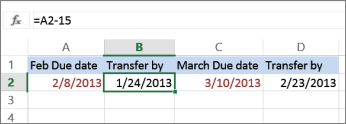
Anta att du har en faktura som förfaller den andra fredagen i varje månad. Du vill överföra pengar till ditt checkkonto så att pengarna är tillgängliga på kontot 15 kalenderdagar före det datumet. Då drar du av 15 dagar från förfallodatumet. I följande exempel visas hur du adderar och subtraherar datum genom att ange positiva eller negativa tal.
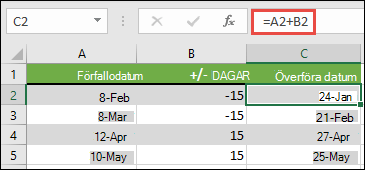
- Ange inlämningsdatum i kolumn A.
- Ange antalet dagar som ska adderas eller subtraheras i kolumn B. Du kan ange ett negativt tal om du vill subtrahera dagar från startdatumet och ett positivt tal att addera till datumet.
- I cell C2 anger du =A2+B2 och kopierar nedåt om det behövs.
Addera eller subtrahera månader från ett datum med funktionen EDATUM
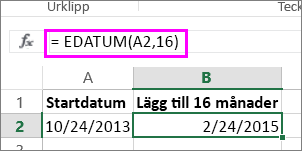
Du kan använda funktionen EDATUM om du snabbt vill addera eller subtrahera månader från ett datum.
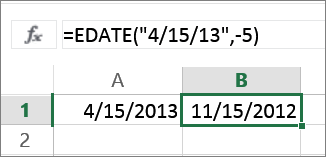
Funktionen EDATUM har två argument: startdatumet och antalet månader som du vill addera eller subtrahera. Om du vill subtrahera ett visst antal månader anger du ett negativs värde som det andra argumentet. Exempel: =EDATUM("2019-09-15";-5) returnerar 2019-04-15.
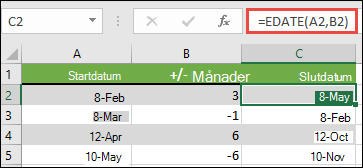
I det här exemplet kan du ange startdatumen i kolumn A.
Ange antalet månader som ska adderas eller subtraheras i kolumn B. För att ange om en månad ska subtraheras kan du ange ett minustecken (-) före talet (t.ex. -1).
Skriv =EDATUM(A2;B2) i cell C2 och kopiera nedåt om det behövs.
Obs
- Beroende på formatet för de celler som innehåller formlerna som du anger kan det hända att resultatet visas som serienummer i Excel. Till exempel kan 8-feb-2019 visas som 43504.
- Excel lagrar datum som serienummer så att de kan användas i beräkningar. Som standard har 1 januari 1900 serienummer 1 och 1 januari 2010 serienummer 40179 eftersom datumet infaller 40 178 dagar efter den 1 januari 1900.
- Om ditt resultat visas som serienummer markerar du cellerna i fråga och fortsätter med följande steg:
- Tryck på Ctrl+1 för att öppna dialogrutan Formatera celler och välj fliken Tal .
- Välj Datum under Kategori, välj det datumformat du vill använda och välj sedan OK. Värdet i respektive cell bör visas som ett datum i stället för ett serienummer.
Addera eller subtrahera år från ett datum
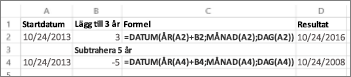
I det här exemplet adderar och subtraherar vi år från ett startdatum med följande formel:
=DATUM(ÅR(A2)+B2;MÅNAD(A2);DAG(A2))
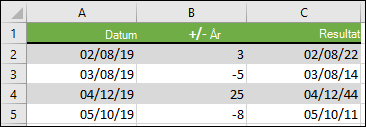
Så här fungerar formeln:
- Funktionen ÅR tittar på datumet i cell A2 och returnerar 2019. Sedan läggs 3 år till från cell B2, vilket ger 2022.
- Funktionerna MÅNAD och DAG returnerar bara de ursprungliga värdena från cell A2, men funktionen DATUM kräver dem.
- Slutligen kombinerar sedan funktionen DATUM dessa tre värden till ett datum som infaller tre år senare, dvs. 22-08-02.
Addera eller subtrahera en kombination av dagar, månader och år till/från ett datum
I det här exemplet adderar och subtraherar vi år, månader och dagar från ett startdatum med följande formel:
=DATUM(ÅR(A2)+B2;MÅNAD(A2)+C2;DAG(A2)+D2)
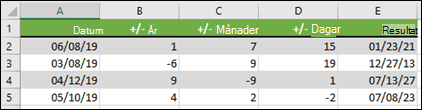
Så här fungerar formeln:
- Funktionen ÅR tittar på datumet i cell A2 och returnerar 2019. Sedan adderas 1 år från cell B2, vilket resulterar i 2020.
- Funktionen MÅNAD returnerar 6 och lägger sedan till 7 från cell C2. Detta blir intressant, eftersom 6 + 7 = 13, vilket är 1 år och 1 månad. I det här fallet känner formeln igen det och lägger automatiskt till ytterligare ett år till resultatet, vilket ökar det från 2020 till 2021.
- Funktionen dag returnerar 8 och lägger till 15. Det fungerar på liknande sätt som MÅNAD-delen av formeln om du går över antalet dagar under en viss månad.
- Funktionen DATUM kombinerar sedan dessa tre värden till ett datum som infaller 1 år, 7 månader och 15 dagar i framtiden, dvs. 21-01-23.