
Den här artikeln visar hur du tillämpar automatisk skuggning på varannan rad eller kolumn i kalkylbladet.
Det finns två sätt att tillämpa skuggning på varannan rad eller kolumn – du kan tillämpa skuggningen med hjälp av en enkel villkorsstyrd fomateringsformel eller så kan du tillämpa ett fördefinierat Excel-tabellformat på dina data.
Teknik 1: Tillämpa skuggning på varannan rad eller kolumn genom att använda villkorsstyrd formatering
Ett sätt att tillämpa skuggning på varannan rad eller kolumn i kalkylbladet är att skapa en villkorsstyrd formateringsregel. Den här regeln använder en formel för att avgöra om raden har ett jämnt eller udda nummer och tillämpar sedan skuggningen därefter. Formeln visas här:
=REST(RAD(),2)=0
Obs
Om du vill tillämpa skuggning på varannan kolumn i stället för varannan rad anger du =REST(KOLUMN(),2)=0 i stället.
Gör något av följande på kalkylbladet:
- Om du vill tillämpa skuggning på ett specifikt cellområde markerar du de celler du vill formatera.
- Klicka på knappen Markera alla om du vill tillämpa skuggning på hela kalkylbladet.

Gå till fliken Start i gruppen Format och klicka på pilen bredvid Villkorsstyrd formatering och välj sedan Ny regel.
Välj Använd en formel för att bestämma vilka celler som ska formateras under Välj en regeltyp i dialogrutan Ny formateringsregel.
I rutan Formatera värden där den här formeln är sann anger du =REST(RAD(),2)=0, enligt följande bild.
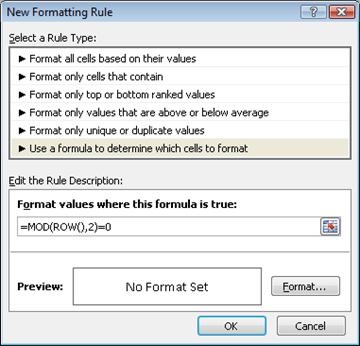
Välj Format.
Välj fliken Fyllning i dialogrutan Formatera celler.
Välj den bakgrund eller mönsterfärg som du vill använda för de skuggade raderna och välj sedan OK.
Nu borde färgen du just ha valt visas i fönstret Förhandsgranska i dialogrutan Ny formateringsregel.Klicka på OK om du vill tillämpa formateringen på cellerna i kalkylbladet
Obs
Om du vill visa eller redigera regeln för villkorsstyrd formatering går du till fliken Start i gruppen Format och väljer pilen bredvid Villkorsstyrd formatering och sedan Hantera regler.
Teknik 2: Tillämpa skuggning på varannan rad eller kolumn med ett Excel-tabellformat
Ett annat sätt att snabbt lägga till skuggning eller ränder på varannan rad är genom att tillämpa ett fördefinierat Excel-tabellformat. Det här är användbart om du vill formatera ett specifikt område med celler och du samtidigt vill ha de ytterligare fördelarna du får med en tabell som att snabbt kunna visa totalt antal rader eller rubrikrader där nedrullningsbara filterlistor visas automatiskt.
Som standard tillämpas ränder på raderna i en tabell så att informationen blir mer lättläst. De automatiska radränderna fortsätter om du lägger till eller tar bort rader från tabellen.
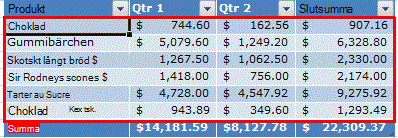
Om du vill tillämpa tabellformatet utan tabellfunktionen kan du konvertera tabellen till ett vanligt informationsområde. Om du gör det tillämpas dock inte de automatiska radränderna när du lägger till mer information i området.
Välj ett cellområde du vill formatera i kalkylbladet.
Välj Formatera som tabell i gruppen Format på fliken Start.
Välj det tabellformat du vill använda under Ljus, Mellan eller Mörk.
Tips
Anpassade tabellformat blir tillgängliga under Anpassat efter att du har skapat en eller flera. Information om hur du skapar ett anpassat tabellformat finns i avsnittet Formatera en Excel-tabell.
Välj OK i dialogrutan Formatera som tabell.
Observera att kryssrutan Olikfärgade rader är markerad som standard i gruppen Tabellformatsalternativ.
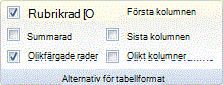
Om du vill tillämpa skuggning på varannan kolumn istället för varannan rad kan du rensa den här kryssrutan och i stället markera Radränder.Om du vill konvertera tillbaka Excel-tabellen till ett vanligt cellområde markerar du var som helst i tabellen så visas de nödvändiga verktygen som behövs för att konvertera tillbaka tabellen till ett dataområde.
Välj Konvertera till intervall i gruppen Verktyg på fliken Tabelldesign.
Tips
Du kan också högerklicka på tabellen, välja Tabell och sedan välja Konvertera till område.
Behöver du mer hjälp?
Du kan alltid fråga en expert i Excel Tech Community eller få support i Communities.