
Med en beräknad kolumn kan du lägga till nya data i en tabell i din Power Pivot-datamodell. I stället för att klistra in eller importera värden i kolumnen skapar du en DAX-formel (Data Analysis Expressions) som definierar kolumnvärdena.
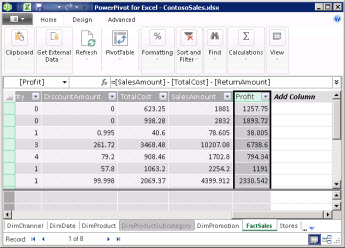
Om du till exempel behöver lägga till försäljningsvinstvärden på varje rad i en factSales-tabell . Genom att lägga till en ny beräknad kolumn och använda formeln =[Försäljningsbelopp]-[TotalKostnad]–[Returbelopp] beräknas nya värden genom att värden subtraheras från varje rad i kolumnerna TotalCost och Returbelopp från värdena på varje rad i kolumnen Försäljningsbelopp. Vinstkolumnen kan sedan användas i en pivottabell, ett pivotdiagram eller en Power View-rapport – precis som andra kolumner.
På den här bilden visas en beräknad kolumn i en Power Pivot.
Obs
Även om beräknade kolumner och mått liknar varandra eftersom de bygger på en formel, är de olika. Mått används oftast i värdeområdet i pivottabeller och pivotdiagram. Använd beräknade kolumner när du vill placera beräknade resultat i ett annat område i en pivottabell, t.ex. i en kolumn eller på en rad i en pivottabell eller på en axel i ett pivotdiagram. Mer information om mått finns i Mått i Power Pivot.
Förstå beräknade kolumner
Formlerna i beräknade kolumner påminner mycket om de formler du skapar i Excel. Du kan dock inte skapa olika formler för olika rader i en tabell. DAX-formeln används i stället automatiskt på hela kolumnen.
Om en kolumn innehåller en formel beräknas värdet för varje rad. Resultaten beräknas för kolumnen så snart du anger formeln. Kolumnvärdena beräknas sedan om efter behov, till exempel när underliggande data uppdateras.
Du kan skapa beräknade kolumner enligt mått och andra beräknade kolumner. Du kan till exempel skapa en beräknad kolumn för att extrahera ett tal från en textsträng och sedan använda det talet i en annan beräknad kolumn.
Exempel
Du kan stödja en beräknad kolumn med data som du lägger till i en befintlig tabell. Du kan till exempel välja att sammanfoga värden, utföra addition, extrahera delsträngar eller jämföra värdena i andra fält. Om du vill lägga till en beräknad kolumn måste du redan ha minst en tabell i Power Pivot.
Ta en titt på den här formeln:
=SLUTMÅNAD([Startdatum];0])
Med hjälp av exempeldata från Contoso extraherar den här formeln månaden från kolumnen StartDate i tabellen Promotion. Sedan beräknas värdet vid månadsslutet för varje rad i tabellen Kampanj. Den andra parametern anger antalet månader före eller efter månaden i StartDate. I det här fallet innebär 0 samma månad. Om värdet i kolumnen StartDate exempelvis är 2001-06-01, blir värdet i den beräknade kolumnen 2001-06-30.
Namnge beräknade kolumner
Som standard läggs nya beräknade kolumner till till höger om andra kolumner och kolumnen tilldelas automatiskt standardnamnet BeräknadKolumn1, BeräknadKolumn2 och så vidare. När du har skapat kolumner kan du ordna om och byta namn på kolumner efter behov.
Det finns vissa begränsningar för ändringar av beräknade kolumner:
- Varje kolumnnamn måste vara unikt i en tabell.
- Använd inte namn som redan har använts för mått i samma arbetsbok. Även om ett mått och en beräknad kolumn kan ha samma namn är det lätt hänt att du får beräkningsfel om namnen inte är unika. För att undvika att oavsiktligt anropa ett mått bör du alltid använda en fullständigt kvalificerad kolumnreferens när du refererar till en kolumn.
- När du byter namn på en beräknad kolumn måste du även uppdatera alla formler som använder den befintliga kolumnen. Om du inte använder läget för manuell uppdatering sker uppdateringen av formelresultatet automatiskt. Den här åtgärden kan emellertid ta lite tid.
- Det finns vissa tecken som inte kan användas i namn på kolumner eller i namn på andra objekt i Power Pivot. Mer information finns i Namnkonventioner i DAX-syntaxspecifikation för Power Pivot.
Så här byter du namn på eller redigerar en befintlig beräknad kolumn:
|
|---|
Ändra datatyp
Du kan ändra datatypen för en beräknad kolumn på samma sätt som du kan ändra datatypen för andra kolumner. Du kan inte ändra datatypen på följande sätt: från text till decimal, från text till heltal, från text till valuta och från text till datum. Du kan ändra från text till boolesk.
Prestanda för beräknade kolumner
Formeln för en beräknad kolumn kan vara mer resurskrävande än formeln som används för ett mått. En orsak är att resultatet för en beräknad kolumn alltid beräknas för varje rad i en tabell, medan ett mått bara beräknas för de celler som används i pivottabellen eller pivotdiagrammet.
En tabell med en miljon rader har till exempel alltid en beräknad kolumn med en miljon resultat och motsvarande effekt på prestandan. Men i allmänhet filtreras data genom att rad- och kolumnrubriker används. Det innebär att måttet beräknas endast för delmängden data i varje cell i pivottabellen.
En formel har beroenden på objektreferenserna i formeln, till exempel andra kolumner eller uttryck som utvärderar värden. En beräknad kolumn som baseras på en annan kolumn eller en beräkning som innehåller ett uttryck med en kolumnreferens kan till exempel inte utvärderas förrän den andra kolumnen utvärderas. Automatisk uppdatering är aktiverat som standard. Tänk därför på att formelsamband kan påverka prestanda.
Följ dessa riktlinjer för att undvika prestandaproblem när du skapar beräknade kolumner:
- I stället för att skapa en enda formel med många komplexa beroenden kan du skapa formlerna i steg, med resultatet sparat i kolumner, så att du kan verifiera resultatet och utvärdera prestandaförändringar.
- Ändringar av data leder ofta till uppdateringar av beräknade kolumner. Du kan förhindra detta genom att ange att omräkningsläget är manuellt. Tänk på att om några värden i den beräknade kolumnen är felaktiga inaktiveras kolumnen tills du uppdaterar och beräknar om data.
- Om du ändrar eller tar bort relationer mellan tabeller blir formler som använder kolumner i dessa tabeller ogiltiga.
- Om du skapar en formel som innehåller ett cirkulärt eller självrefererande samband uppstår ett fel.
Uppgifter
Mer information om hur du arbetar med beräknade kolumner finns i Skapa en beräknad kolumn.