
Till skillnad från Microsoft Word har Microsoft Excel inte knappen Ändra skiftläge för att ändra versaler. Du kan emellertid använda funktionerna VERSALER,GEMENER eller INITIAL för att automatiskt ändra versaler och gemener i text till versaler, gemener eller inledande versaler. Funktioner är bara inbyggda formler som har utformats för att utföra vissa uppgifter – i det här fallet att konvertera skiftläge.
Så här ändrar du skiftläge
I exemplet nedan används funktionen INITIAL för att konvertera versaler i kolumn A till inledande versaler, vilket innebär att endast den första bokstaven i varje namn inleds med versal.
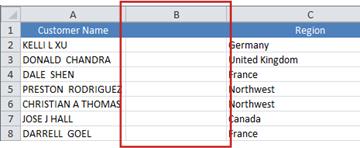
Infoga först en tillfällig kolumn bredvid kolumnen som innehåller den text som du vill konvertera. I det här fallet har vi lagt till en ny kolumn (B) till höger om kolumnen Kundnamn .
Skriv =INITIAL(A2) i cell B2 och tryck på Retur.
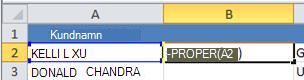
Den här formeln konverterar namnet i cell A2 från versaler till initialer. Om du vill konvertera texten till gemener skriver du =GEMEN(A2) i stället. Använd =VERSALER(A2) när du behöver konvertera text till versaler och ersätta A2 med lämplig cellreferens.
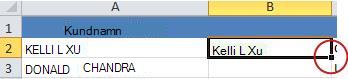
Fyll nu i formeln i den nya kolumnen nedåt. Det snabbaste sättet att göra det är att markera cell B2 och sedan dubbelklicka på den lilla svarta rutan som visas i cellens nedre högra hörn.
Tips
Om dina data finns i en Excel-tabell skapas en beräknad kolumn automatiskt med värden som fylls i nedåt när du anger formeln.
Nu ska värdena i den nya kolumnen (B) ha valts. Tryck på CTRL+C för att kopiera dem till Urklipp.
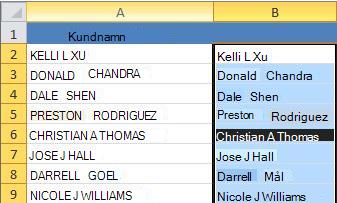
Högerklicka på cell A2, välj Klistra in och välj sedan Värden. I det här steget kan du klistra in bara namnen och inte de underliggande formlerna, som du inte behöver behålla.
Du kan då ta bort kolumn (B), eftersom den inte längre behövs.
Behöver du mer hjälp?
Du kan alltid fråga en expert i Excel Tech Community eller få support i Communities.