
Anta att du vill söka efter text som börjar med ett vanligt företagsprefix, till exempel ID_ eller EMP-, och texten måste vara skriven med versaler. Det finns flera sätt att kontrollera om en cell innehåller text och textens skiftläge är viktigt för dig.
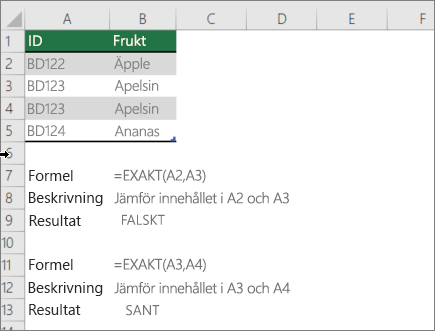
Jämföra en cell med en annan cell
Använd funktionen EXAKT för att utföra den här åtgärden.
Obs
Funktionen EXAKT skiljer på gemener och versaler men ignorerar formateringsskillnader.
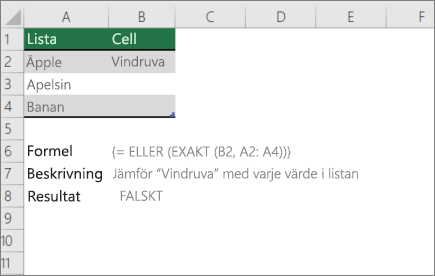
Jämföra ett värde med en lista med värden
Använd funktionerna EXAKT och ELLER för att utföra den här åtgärden.
Obs
Om du har en aktuell version av Microsoft 365 kan du helt enkelt ange formeln i den övre vänstra cellen i utdataområdet och sedan trycka på RETUR för att bekräfta formeln som en dynamisk matrisformel. I annat fall måste formeln anges som en äldre matrisformel genom att du först markerar utdatacellen, anger formeln i utdatacellen och sedan bekräftar den genom att trycka på Ctrl+Skift+Retur . I Excel infogas klammerparenteser i början och slutet av formeln åt dig. Mer information om matrisformler finns i Riktlinjer för och exempel på matrisformler.
Kontrollera om en del av en cell matchar en specifik text
Använd funktionerna OM,HITTA och ÄRTAL för att utföra den här åtgärden.
Obs
Funktionen HITTA är skiftlägeskänslig.
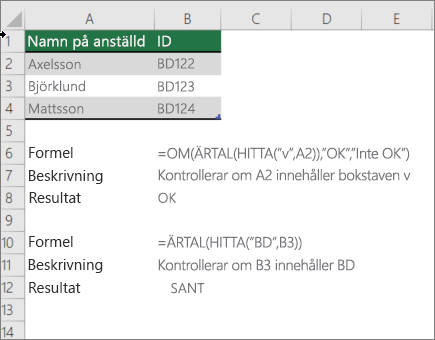 I formeln på skärmbilden ovan används följande argument.
Formel för att söka efter text

- search_for: Vad du vill kontrollera.
- to_search: Cellen med texten du vill kontrollera.