
Anta att du behöver skapa en grammatiskt korrekt mening utifrån flera kolumner med data för att förbereda ett massutskick. Eller så kanske du vill formatera tal med text utan att påverka formler som använder talen. Det finns flera sätt att kombinera text och tal i Excel.
Använd ett talformat för att visa text före eller efter ett tal i en cell
Om en kolumn som du vill sortera innehåller både tal och text – till exempel Produkt #15, Produkt #100, Produkt #200 – kanske den inte sorteras som förväntat. Du kan formatera celler som innehåller 15, 100 och 200 så att de visas i kalkylbladet som Produkt #15, Produkt #100 och Produkt #200.
Använd ett anpassat talformat om du vill visa talet med text, utan att ändra sorteringsbeteendet. På så sätt kan du ändra hur talet visas utan att ändra värdet.
Följ anvisningarna nedan:
Markera de celler som du vill formatera.
Klicka på pilen i gruppen Tal på fliken Start.
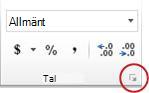
Klicka på en kategori i kategorilistan , till exempel Anpassad, och klicka sedan på ett inbyggt format som liknar det du vill använda.
I fältet Typ redigerar du koderna för talformat för att skapa det format du vill använda.
Om du vill visa både text och tal i en cell ska du omsluta texttecknen med dubbla citattecken (" "), eller skriva ett omvänt snedstreck (\) före siffrorna.NOTERA: Formateringen tas inte bort när du redigerar ett inbyggt format.
| Om du vill visa | Använder du den här koden | Så här fungerar det |
|---|---|---|
| 12 som produkt #12 | "Produkt # " 0 | Texten inom citattecknen (inklusive ett blanksteg) visas före talet i cellen. I koden representerar "0" det tal som finns i cellen (till exempel 12). |
| 12:00 som 12:00 EST | t:mm AM/PM "EST" | Den aktuella tiden visas med datum/tid-formatet h:mm AM/PM, och texten "EST" visas efter tiden. |
| -12 som $-12.00 underskott och 12 som $12.00 överskott | $0.00 "Överskott";$-0.00 "Brist" | Värdet visas i ett valutaformat. Om cellen innehåller ett positivt värde (eller 0) visas dessutom "Överskott" efter värdet. Om cellen innehåller ett negativt värde visas "Brist" i stället. |
Kombinera text och tal från olika celler i samma cell med hjälp av en formel
När du kombinerar tal och text i en cell blir talen text och fungerar inte längre som numeriska värden. Det betyder att du inte längre kan utföra några matematiska operationer på dem.
Om du vill kombinera tal använder du funktionerna SAMMANFOGA eller SAMMAN,TEXT eller TEXTJOIN och et-tecknet (&).
Obs
- I Excel 2016, Excel Mobile och Excel för webben har SAMMANFOGA ersatts med funktionen SAMMAN. SAMMANFOGA-funktionen är fortfarande tillgänglig för bakåtkompatibilitet, men du bör överväga att använda SAMMAN, eftersom SAMMANFOGA kanske inte är tillgänglig i framtida versioner av Excel.
- TEXTJOIN kombinerar text från flera områden och/eller strängar och inkluderar en avgränsare som du anger mellan varje textvärde som ska kombineras. Om avgränsaren är en tom textsträng, sammanfogas i själva verket områdena med den här funktionen.
Exempel
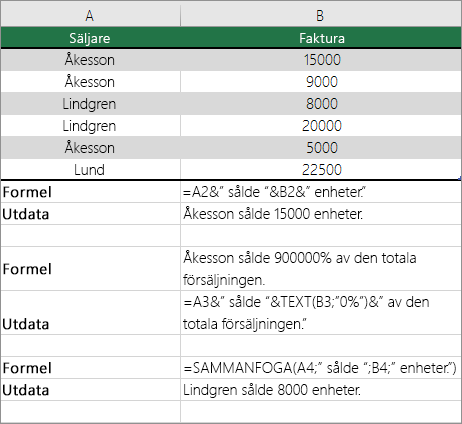
Se olika exempel i figuren nedan.
Titta närmare på hur funktionen TEXT används i det andra exemplet i figuren. När du kopplar ett tal till en textsträng med hjälp av sammanfogningsoperatorn kan du använda funktionen TEXT för att styra hur talet visas. I formeln används det underliggande värdet från referenscellen (0,4 i det här exemplet) – inte det formaterade värdet som visas i cellen (40 %). Du använder funktionen TEXT för att återställa talformateringen.
Behöver du mer hjälp?
Du kan alltid fråga en expert i Excel Tech Community eller få support i Communities.