
Ibland kan datum formateras och lagras i celler som text. Du kan till exempel ha angett ett datum i en cell som var formaterat som text, eller så kan data ha importerats eller klistrats in som text från en extern datakälla.
Datum som formateras som text är vänsterjusterade i en cell (i stället för högerjusterade). När Felkontroll är aktiverad kan textdatum med tvåsiffriga årtal också markeras med en felindikator:  .
.
Eftersom felkontroll i Excel kan identifiera textformaterade datum med tvåsiffriga årtal kan du använda alternativen för automatisk korrigering för att konvertera dem till datumformaterade datum. Du kan använda funktionen DATUMVÄRDE för att konvertera de flesta andra typer av textdatum till datum.
Konvertera textdatum med tvåsiffriga årtal med Felkontroll
Om du importerar data till Excel från en annan källa, eller om du anger datum med tvåsiffriga år i celler som tidigare formaterats som text visas en grön liten triangel i övre vänstra hörnet av cellen. Det innebär att datumet lagras som text, enligt vad som visas i det här exemplet.
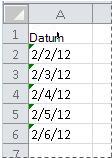
Du kan använda felsymbolen för att konvertera datum från text till datumformat.
Obs
Kontrollera först att Felkontroll är aktiverat i Excel. Gör så här:
- Välj Filalternativ>>formler.
- I Felkontroll markerar du Aktivera felkontroll i bakgrunden. Eventuella fel som hittas markeras med en triangel i cellens övre vänstra hörn.
- Markera Celler som innehåller årtal angivna med två siffror under Felkontrollregler.
Gör så här om du vill konvertera det textformaterade datumet till ett normalt datum:
Markera en enskild cell eller ett område med angränsande celler som har en felsymbol i det övre vänstra hörnet. Mer information finns under Markera celler, områden, rader eller kolumner i ett kalkylblad.
Tips
Om du vill avbryta en cellmarkering markerar du en valfri cell i kalkylbladet.
Välj felknappen som visas nära de markerade cellerna.
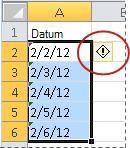
På menyn väljer du antingen Konvertera XX till 20XX eller Konvertera XX till 19XX. Om du vill ignorera felsymbolen utan att konvertera talet väljer du Ignorera fel.
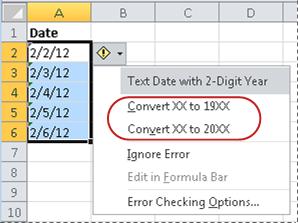
Textdatum med tvåsiffriga årtal konverteras till standarddatum med fyrsiffriga årtal.
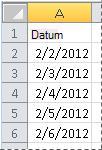
När du har konverterat cellerna från textformaterade datum kan du ändra hur datumen visas i cellerna genom att tillämpa datumformatering.
Konvertera textdatum med funktionen DATUMVÄRDE
Om du vill konvertera ett textdatum i en cell till ett serienummer använder du funktionen DATUMVÄRDE. Kopiera sedan formeln, markera cellerna som innehåller textdatum och använd Klistra in special för att tillämpa ett datumformat på dem.
Följ anvisningarna nedan:
Markera en tom cell och verifiera att den har Allmänt som talformat.
I den tomma cellen:
- Ange =DATUMVÄRDE(
- Markera cellen som innehåller det textformaterade datum som du vill konvertera.
- Retur )
- Tryck på RETUR så returnerar funktionen DATUMVÄRDE serienumret för det datum som textdatumet representerar.
Vad är ett Excel-serienummer?
Excel lagrar datum som serienummer så att de kan användas i beräkningar. Som standard har 1 januari 1900 serienummer 1 och 1 januari 2008 serienummer 39448 eftersom det är 39448 dagar efter 1 januari 1900.To kopiera konverteringsformeln till ett område med sammanhängande celler, markera cellen som innehåller formeln som du angav och dra sedan fyllningshandtaget tvärs över ett område med tomma celler som storleksmässigt matchar det cellområde som innehåller textdatum.
När du har dragit i fyllningshandtaget bör du ha ett cellområde med serienummer som motsvarar det cellområde som innehåller textdatum.
Markera cellen eller cellområdet som innehåller serienumren och välj sedan Kopiera i gruppen Urklipp på fliken Start.
Kortkommando: Du kan också trycka på CTRL+C.Markera cellen eller cellområdet som innehåller textdatumen och välj sedan pilen under Klistra in i gruppen Urklipp på fliken Start och välj sedan Klistra in special.
I dialogrutan Klistra in special, under Klistra in, väljer du Värden och sedan OK.
På fliken Start väljer du popup-fönsterstartaren bredvid Tal.
I rutan Kategori väljer du Datum och sedan det datumformat som du vill använda i listan Typ .
Om du vill ta bort serienumren när alla datum har konverterats markerar du cellerna som innehåller dem och trycker på DEL.
Behöver du mer hjälp?
Du kan alltid fråga en expert i Excel Tech Community eller få support i Communities.