
Om en arbetsbok innehåller ett VBA-makro (Visual Basic for Applications) som du vill använda någon annanstans kan du kopiera modulen som innehåller makrot till en annan öppen arbetsbok med hjälp av Visual Basic Editor (VBE).
Obs
I Excel 2021 och senare är makron inaktiverade som standard av säkerhetsskäl. Du kan behöva ändra säkerhetsinställningar för makron i Excel Ändra säkerhetsinställningar för makron i Excel innan de kan köras.
Du hittar makron och VBA-verktyg på fliken Utvecklare . Den här fliken är dold som standard, så det första steget är att aktivera den.
- I Windows går du till Filalternativ>>Anpassa menyfliksområdet.
- För Mac, gå till Excel-inställningar>...>Menyfliksområdet & Verktygsfält.
- Därefter, i avsnittet Anpassa menyfliksområdet , under Huvudflikar, markerar du kryssrutan Utvecklare .
Översikt över makron och VBA
Om du inte är bekant med makron och VBA kan följande information hjälpa dig att komma igång.
Ett makro är en åtgärd eller uppsättning med åtgärder som du använder när du vill automatisera uppgifter.
Använd kommandot Spela in makro på fliken Utvecklare om du vill spela in makron.
Makron spelas in i programmeringsspråket VBA.
Du kan kontrollera och redigera makron i fönstret Visual Basic Editor som öppnas i Excel. Här är ett exempel på VBE-fönstret för Windows:
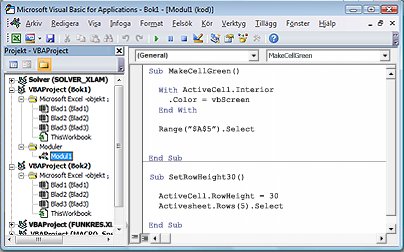
Makron med namnen GörCellGrön och AngeRadhöjd finns i en modul som heter Modul1 och som lagras i Bok1.
Om du vill behålla makron när du sparar arbetsboken använder du ett makroaktiverat filformat som .xlsm eller .xlsb. Med standard-.xlsx-filer sparas inte makron.
Kopiera en modul från en arbetsbok till en annan
Öppna både arbetsboken som innehåller det makro du vill kopiera och målarbetsboken (med makron aktiverade).
Välj Visual Basic på fliken Utvecklare för att öppna Visual Basic Editor.
På menyn Visa i Visual Basic Editor väljer du Projektutforskaren
 eller tryck på Ctrl+R.
I fönstret Projektutforskaren drar du modulen som innehåller makrot som du vill kopiera till målarbetsboken. I det här fallet kopierar du Modul1 från Bok2.xlsm till Bok1.xlsm.
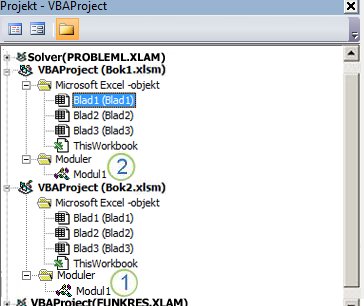
- Modul1 kopierad från Book2.xlsm
- Kopia av Modul1 kopierad till Bok1.xlsm
Obs
- Om makron är inaktiverade visas den kopierade modulen i målarbetsboken, men körs inte förrän makron aktiveras.
- I hanterade miljöer kan IT-principer förhindra att makron eller VBA-funktioner körs.
- Du kan stöta på behörigheter, säkerhetsinställningar eller blockerat makroinnehåll som förhindrar kopiering av moduler mellan arbetsböcker.
Behöver du mer hjälp?
Du kan alltid fråga en expert i Excel Tech Community eller få support i Communities.